
Как создать образ Windows из своей системы? К слову, сама Microsoft до сих пор не противится таким манипуляциям, если судить по ещё первому выпуску ISO для Insider Fast Ring в Windows 10, позволявшей участникам создавать собственные образы. Более того, на данный момент существует уже несколько вариантов создания персональной Windows в зависимости от «базы», на которую будущий образ будет опираться. Основных подходов, таким образом, три:
- используя официальный ISO с активацией режима Fast Ring, выходом на sysprep в режиме аудита и удалением всех существующих учётных записей. Применяется для распространения будущей Windows на любых компьютерах и ноутбуках.
- используя официальный ISO с сохранением существующих учётных записей и предустановленных программ без выхода в режим аудита. Рекомендуется к использованию ТОЛЬКО на собственных машинах. Сопровождается выделением дополнительного раздела на системном диске. Статья для создания образа на собственной системе под Windows 7 и ранние версии Windows 10 уже была.
- применяя официальный ISO с предустановленными программами без учётных записей с выходом в режим аудита. Учётной (по умолчанию) записи после установки будет присвоен настроенный до того облик. Может быть быть использован на любой сборке и любыми пользователями, кто предпочитает использовать только лицензионное ПО (стоит лишь ввести ключ к самой Windows и предустановленным программам). Способ для Windows 7 здесь.
В статье описан второй способ, применяемый для конечного пользователя, который не имеет целью создание и распространение копий Windows на «не своих» машинах. Способ характерен тем, что:
- системному диску должна быть присвоена литера С. Там же (т.е. настройками по умолчанию) должны находиться все системные файлы и папки. До единой. Иначе у вас будут проблемы ещё на этапе установки.
- вся личная информация должна перенесена на внешний диск или другой раздел. Смысл схемы — «успеть» собрать свою Windows до того, как вы «загадите» текущую систему личными и временными файлами, забивая папки Мои Документы, Рисунки, Загрузки, виртуальные машины и т.д. Иначе указанные папки придётся опустошать вручную. В противном случае создаваемый файл install.wim (или install.esd) разрастётся до десятков, а то и сотен гигабайт. Так что сейчас начните с переноса всех личных данных на другой раздел или внешний диск. Чем больше вы уберёте лишнего, тем компактнее будет образ, а сам процесс пройдёт быстрее. Не исключено, что после того, как вы обнаружите, что ваш install.wim занимает под 40-50 Гб места, вы захотите его удалить и повторить процедуру заново. Это внесёт коррективы в процесс. В общем, убедитесь сразу, что…
- … есть отдельный раздел\диск размером для работы (всё зависит от предустановленного ПО и качества очистки — суметь сможете только вы). Идеальный вариант — отдельный диск или флешка, которые можно отформатировать при появлении ошибок в процессе работы. И об этом позже.
Смотреть на Rutube (на примере виртуальной машины):
Как создать образ Windows 10 из своей системы: этапы
Идеальные условия для текущего варианта создания сборки на основе собственной Windows такие:
- устанавливаем последнюю версию Windows со всеми последними обновлениями, регистрируем нужных пользователей (учётные записи) и устанавливаем нужные программы (по-минимуму) и драйверы
- создаём файл install.wim (или install.esd — в зависимости от содержимого загрузочного носителя, который находится на руках) на базе этих настроек, подменяя его в смонтированном образе или прямо в загрузочной флешке на одноимённый в «родной» папке sources. Это будет происходить в среде Windows PE (перезагрузка с последующей загрузкой компьютера с флешки\дисковода)
- записываем полученное в образ Windows из собственной системы. Я, начиная с Windows 10, использую для записи образов Windows Среду развёртывания и работы с образами от Windows ADK.
Сначала подготовимся.
На своих Windows у меня стоит пара-тройка утилит, которые призваны избавлять от непрерывно накапливающегося системного мусора. У каждого из нас свои предпочтения, у меня же в скриншотах так:

китайский антивирус содержит настройки по очистке системы

платная утилита, как утверждает сама, может больше, чем её же бесплатные инструменты
Стоит отметить, что от результатов работы зависит итоговый размер будущего install.wim. Чем больше удаляем временных файлов, тем лучше. Заострю внимание на следующих пунктах:
- после последовательного и, видимо, неоднократного обновления Windows в системе накапливается большой объём «подстраховочных» файлов, призванных отказаться от обновлений в случае «если что-то пойдёт не так». Эти файлы занимают много места, и, после того, как вы убедитесь, что обновления встали как надо и Windows работает исправно, от файлов обновлений можно смело избавиться. Встроенная утилита Очистки Windows вам в руки:

встроенное средство очистки избавляет от остатков системных обновлений
- При этом нет смысла отказываться от ряда скрытых системных файлов, отвечающих за виртуальную память и гибернацию. На размер будущего install.wim они не влияют. В тоже время следует удалить все точки восстановления системы, кроме последней.

все ли точки восстановления действительно вам нужны?
- Windows должна быть очищена от всех ненужных самой Windows файлов (временных и личных несистемных). Речь и про $WINDOWS.~BT, и про содержимое Корзины и т.д.
Про очистку всё. Откройте проводник в части Этот компьютер и зафиксируйте объёмы разделов дисков. Запомните примерный размер системного, если дисков и разделов много — нам с ним работать после перезагрузки. По окончанию всех этих работ компьютер перезагружаем в загрузочный диск/флешку.
Как создать образ Windows 10 из своей системы: процесс.
Во время загрузки с флешки или диска в окне с выбором языка зажимаем Shift + F10 с целью выйти на командную строку. Оттуда мы запустим DISM. Но сначала проверим список дисков, чтобы определиться с системным и другим, куда файл install.wim сохранится.
diskpart
list vol
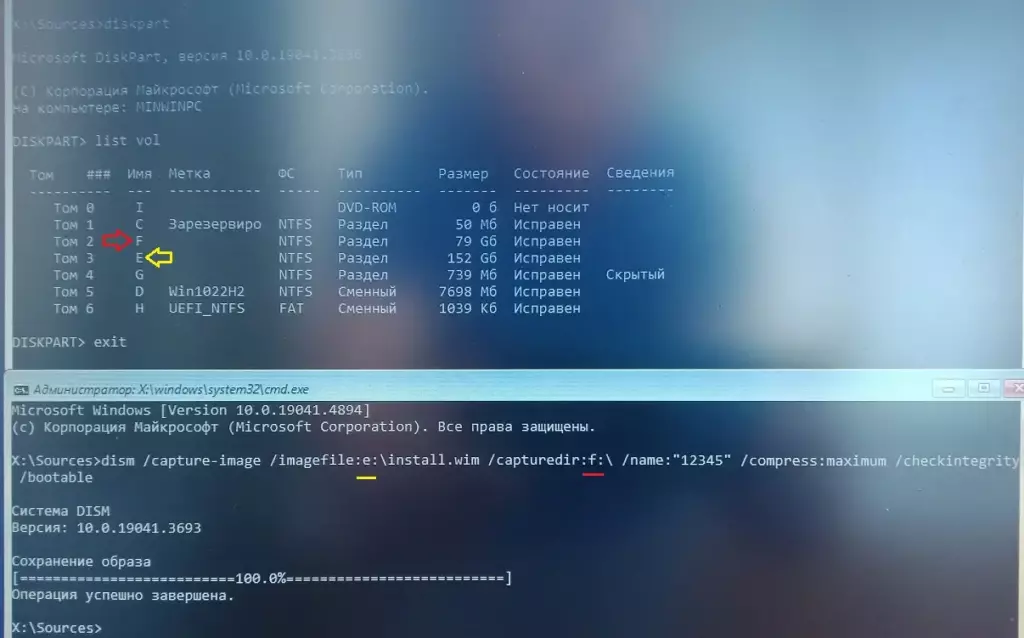
У меня системный диск теперь с буквой F, целевой (пустой) — с буквой E. А теперь — внимание — основная команда. Она выглядит по типу:
dism /capture-image /imagefile:диск/раздел:\install.wim /capturedir:раздел-с-windows:\ /name:"любое-название" /compress:maximum /checkintegrity /verify /bootable
Можете открыть ещё одно окно с помощью клавиш Shift + F10, чтобы список томов никуда не пропал:
Коротенько о параметрах команды:
- imagefile — куда install.wim запишем
- capturedir — забираем весь диск с Windows
- compress — степень сжатия (всегда выбираем максимальную)
- name — название редакции. Оно обязательно, но в своём содержании относительно произвольно, и в нашем случае оно просто должно быть (без кириллицы и иероглифов, конечно)
- checkintegrity — тормозит работу среды при обнаружении повреждений, связанных с применением изменений в образе и при его монтировании при работе конкретно с файлом WIM. Лучше не избегать параметр, если DISM используется с командами
capture, unmount, export, и commit при работе с этим файлом. - verify — параметр отвечает за файлы-дубли при записи объекта и присутствие ошибок
- bootable — помечает образ загрузочным
Получилось, как видно на экране, так:
dism /capture-image /imagefile:e:\install.wim /capturedir:f:\ /name:12345 /compress:maximum /checkintegrity /verify /bootable
DISM иногда зависает на нижнем подчёркивании или стопорит в самом начале процесса. Это нормально, просто дождитесь бегущей строки состояния Сохранения образа. По окончанию записи перезагружаемся в привычный сеанс Windows. Где проверим размер получившегося install.wim:
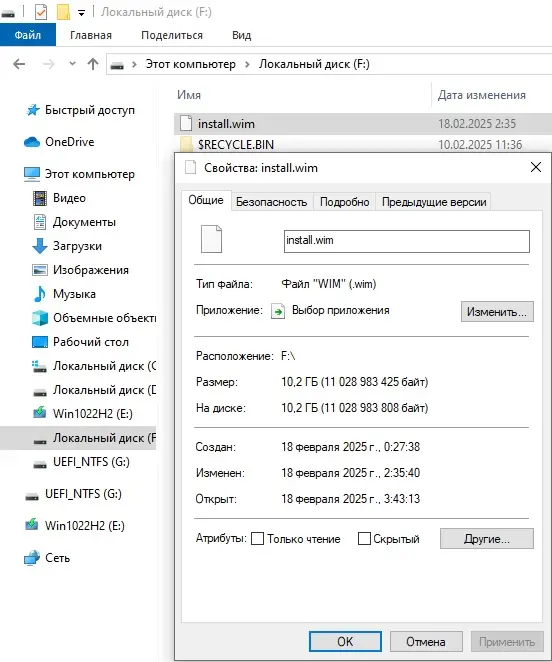
Он раза в два больше, чем «настоящий»:
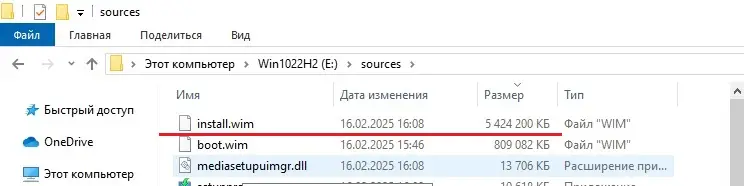
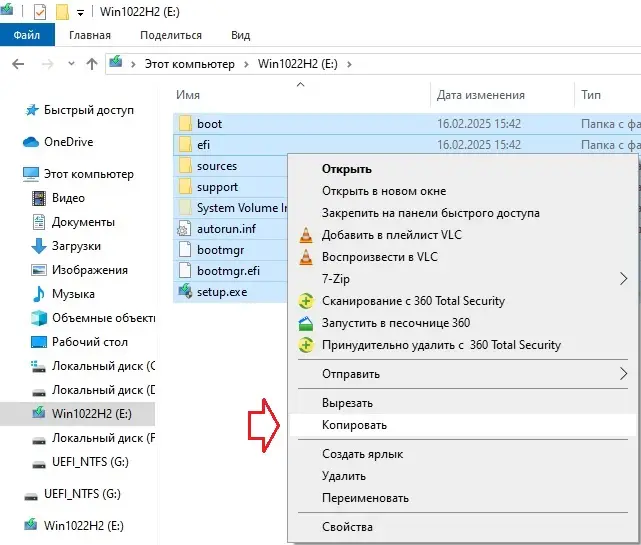
Сейчас нужно заменить наш install.wim на «родной», хранимый на флешке или в образе. Я иногда использую в качестве донора ту же флешку, с которой загрузился. Открою, скопирую содержимое и отправлю в папку с именем типа Win10. Можете назвать также. И уже там, в папке sources подменю «родной» install.wim на только что созданный. Заменю привычно:
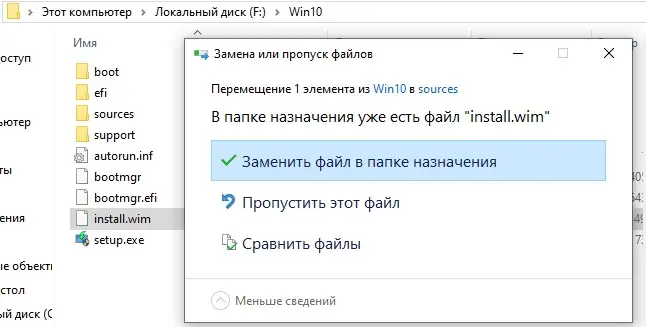
Впоследствии такую операцию можно делать прямо на этой же флешке, если в силах своих уверены. Главное — чтобы размер самой флешки позволял это сделать. То есть прямо в проводнике вставляем в папку sources на загрузочной флешке наш install.wim. И всё — загрузочная флешка с вашей Windows уже готова к установке. Но я планировал именно создать образ Windows 10 из своей системы. А значит продолжу работу и запишу новый образ ISO, чтобы продемонстрировать работу на виртуальной машине. Для этого запускаю среду развертывания из строки поиска у кнопки Пуск от имени администратора…
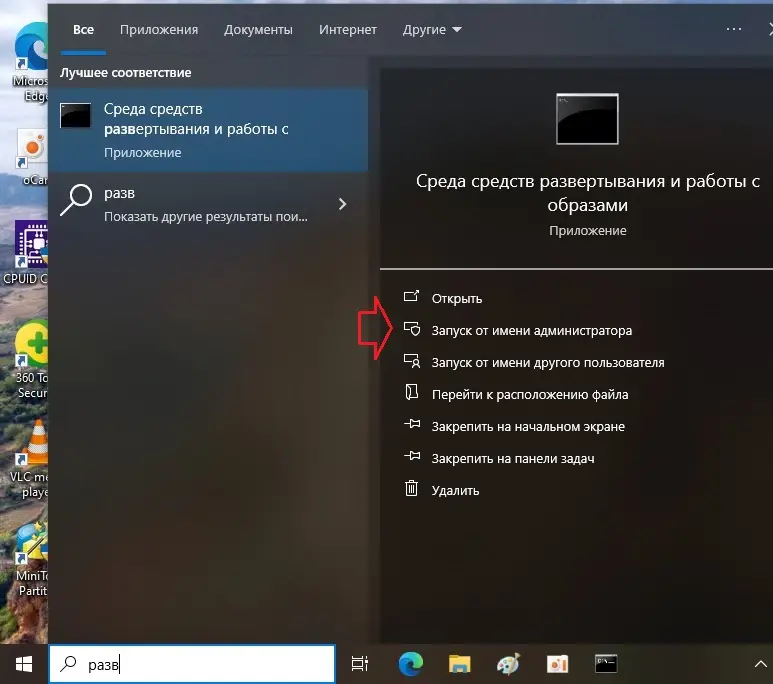
и ввожу команду типа:
oscdimg.exe -m -o -u2 -udfver102 -bootdata:2#p0,e,bпапка-с-загрузочными-файлами-с-флешки\boot\etfsboot.com#pEF,e,bпапка-с-загрузочными-файлами-с-флешки\efi\microsoft\boot\efisys.bin папка-с-загрузочными-файлами-с-флешки папка-с-будущим-образом\MyISO.iso
где:
- -m – просьба не обращать внимание на итоговый размер образа
- -о – самый быстрый из вариантов оптимизации хранилища без отображения дублей файлов.
- -u2 – создание образа на основе файловой системы UDF, он же Universal Disk Format, (без ISO 9660).
- -udfver102 – номер версии UDF 1.02
- -bootdata:2#p0,e – указание на будущность мультизагрузки образа, который будет использовать x86-ой загрузочный сектор, который будет начинаться с загрузочного кода Etfsboot.com
- # – сепаратор между первой и второй точками входа при загрузке
- pEF – установка ИД платформы в соответствии со спецификацией UEFI
- b – аргумент на запись файлов etfsboot.com и efisys.bin в загрузочный сектор диска.
В моей ситуации:
oscdimg.exe -m -o -u2 -udfver102 -bootdata:2#p0,e,bF:\Win10\boot\etfsboot.com#pEF,e,bF:\Win10\efi\microsoft\boot\efisys.bin F:\Win10 F:\Win10\MyISO.iso
Чтобы получилось в оконцовке так:
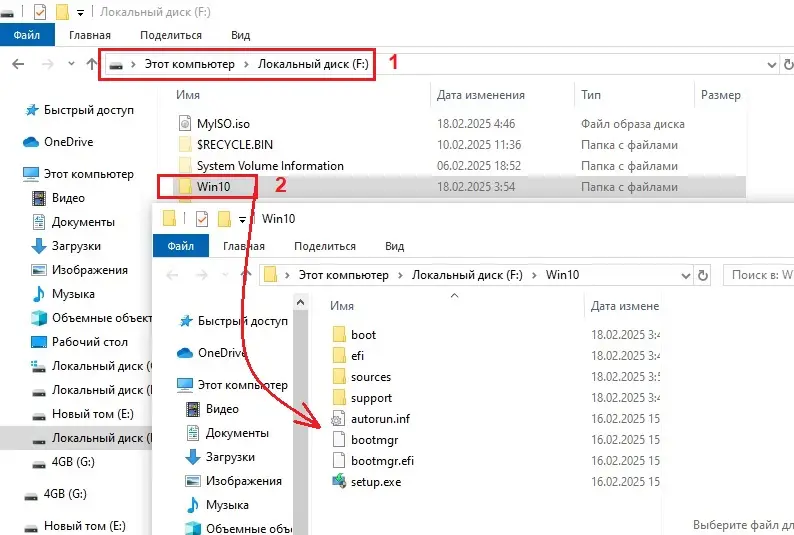
просто внимательно следите за буквами к дискам и папкам
Поехали:
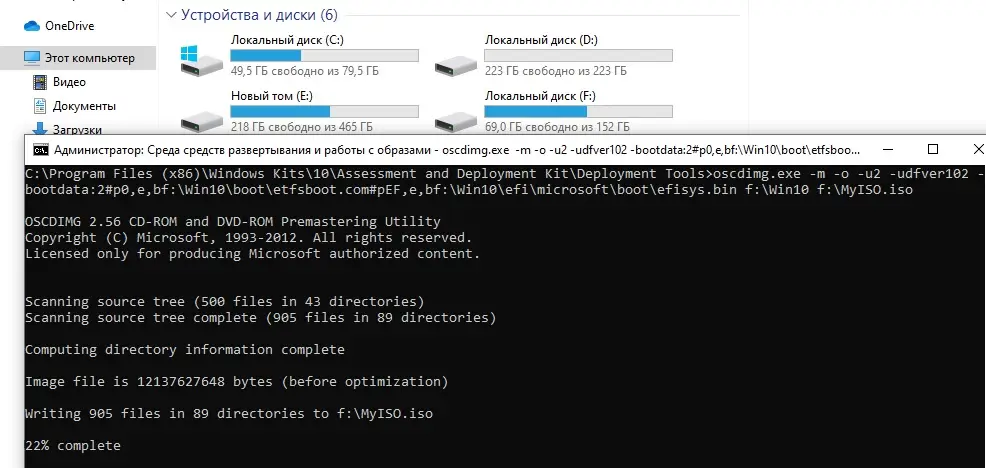
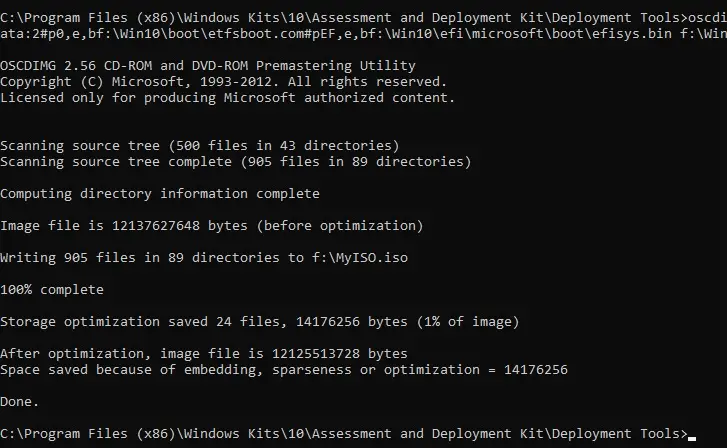
Всё. Образ готов к записи на флешку или к записи на диск.
Успехов.








Добавить комментарий