В статье описывается пара приёмов, с помощью которых стоит попробовать решить проблему, когда с объекта — файла или папки — не снимается галочка (или что там) с чек-бокса Только для чтения. Нередко это указывает на проблемы с разрешениями или на требование провести более глубокие системные настройки, чем работа с наложенными атрибутами. А для нас с вами это означает, что запись и какие-либо изменения для таких объектов запрещены как со стороны пользователя, так и для приложений. Чаще всего причиной тому не проблемы с системой, а настройки безопасности, связанные с правами. Разбираемся.
Для начала стоит отметить нюанс, на который редко кто из юзеров обращает внимание. Для чек-бокса вообще существует минимум три варианта состояния или индикатора наложения атрибутов. И «нормальным» — во всяком случае для папок — принят не пустой…
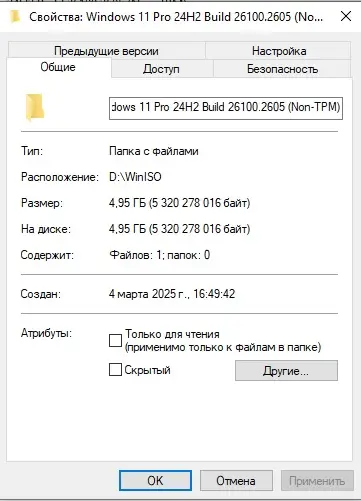
… а именно залитый (сплошной или с чертой внутри) бокс:

Это вполне себе легитимное состояние для чек-бокса, используемое многими приложениями, и оно говорит о том, что объекты (по крайней мере, некоторые из них) внутри «поддаются изменениям». И в Windows такой вариант применённых атрибутов получил название вариативный (неопределённый, нейтральный, ну или как хотите). Если проблем с чтением, записью и изменениями нужных вам файлов внутри папки нет, никаких действий не нужно предпринимать. А если совсем уж просто: при удалении, скажем, папки вместе с её содержимым, проводник запросит дополнительное подтверждение действия из-за закреплённых за конкретным файлом дополнительных сведений для какого-то конкретно. По сути залитый синим или чёрным чек-бокс для папки говорит пользователю, что «с каждым файлом разбирайся отдельно». Деактивация чек-бокса ни к чему не приведёт, он будет возвращаться после закрытия окна со свойствами папки.
А вот с другими случаями разбираемся примерно так. При этом сделаем упор на работу с множественными объектами. Однако некоторые из инструментов предполагают настройки в области безопасности; учтите это, ибо неверные действия могут в последующем пошатнуть состояние системы (прежде всего из-за ваших же неаккуратных действий).
Если галочка Только для чтения не снимается: что делать будем?
- настраиваем контролируемый доступ к общим папкам пользователя (для тех, кто сидит на Защитнике Windows без использования сторонних антивирусов)
- очищаем наложенные атрибуты
- заберём права на объект полностью
- ремонтируем систему (DISM + SFC)
- удаляйте сторонний ативирус
Для использующих Защитник Windows
Пара слов в прояснение ситуации. Настройки контролируемого доступа подъехали в Windows, начиная с версий 10 и 11. Они живут в части Защиты от программ-шантажистов и требуют включённого в онлайн режим Защитника Windows. Как известно, тот самоустраняется, когда в системе появляется антивирус, установленный со стороны. Следовательно, и описываемые ниже команды значения для вас иметь не будут. Но если другого антивируса у вас нет, а документы вы часто храните именно в папках
- Документы
- Изображения
- Видео
- Музыка
- Избранное
- Desktop (Рабочий стол) в том числе
т.е. под сноской Библиотеки
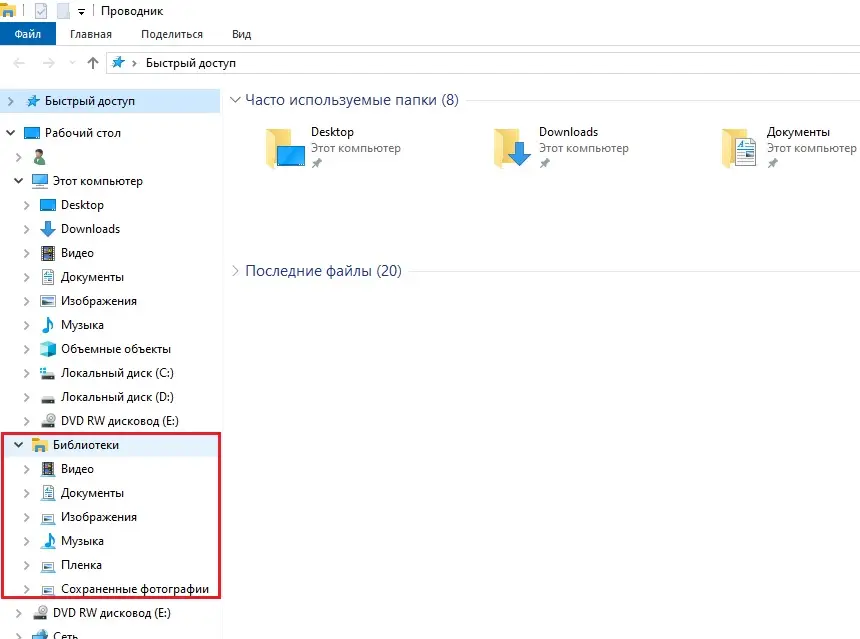
то нижеследующая информация вам несомненно пригодится. Оказавшись активной, настройка автоматически контролирует всё, что попадает внутрь указанного выше. Прелесть (а может и недостаток) в том, что список защищаемых папок можно расширить. Это легко сделать в графическом интерфейсе апплета. А пока уясняем, что у указанной функции защиты есть три «положения»:
- Включено – подозрительное не будет допущено к внесению изменений в защищаемых папках.
- Отключено – всем приложениям будет разрешено производить изменения с файлами внутри.
- Режим аудита – изменения разрешены, а происходящее будет записываться в логи событий
Ладно, наговорил много, работаем. Из консоли PowerShell от имени администратора командлеты для или Разрешить, Запретить или вести Режим аудита выглядят соответственно:
Set-MpPreference -EnableControlledFolderAccess Enabled
Set-MpPreference -EnableControlledFolderAccess Disabled
Set-MpPreference -EnableControlledFolderAccess AuditMode
Нам, таким образом, нужна вторая команда:

Удалим приложенные к объекту атрибуты.
Команда attrib используется для работы с массовыми атрибутами, накладываемыми на объекты. В голом виде
attrib
она покажет наложенные на файлы в папке атрибуты. Вот пример того, как можно «пробить» содержимое папки на флешке F:
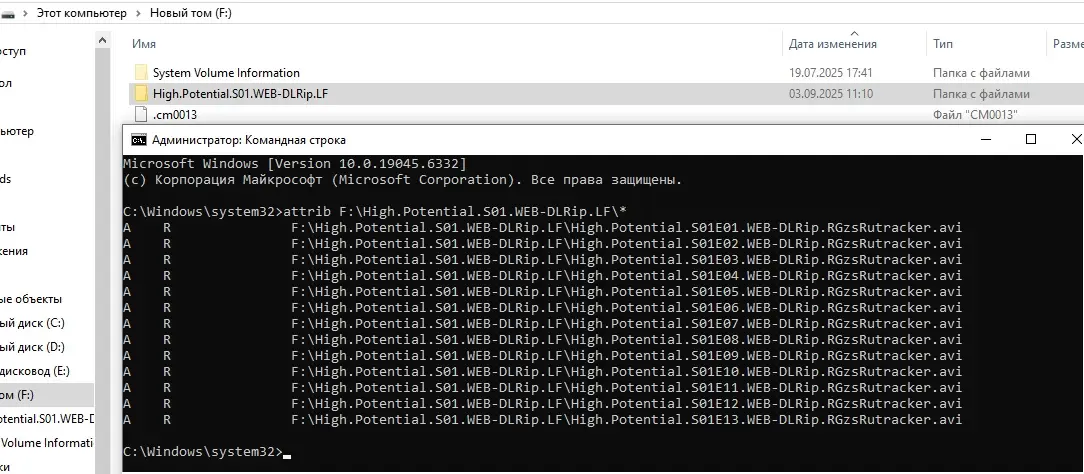
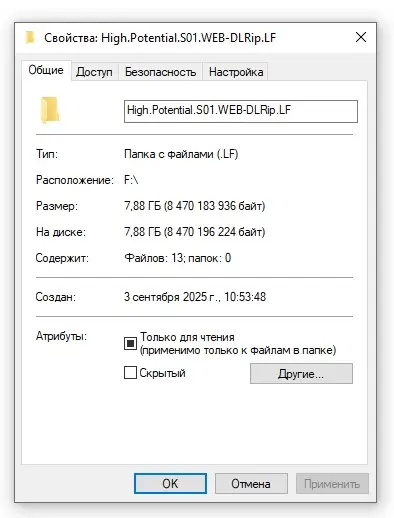
Вижу атрибуты A и R. Первый (архивный) присваивается автоматически как только объект появляется в Windows, а второй означает, что файлы как раз Только для чтения. На A внимания можно не обращать, но R ничего с файлом сделать не позволит. По крайней мере, без появления дополнительного диалогового окна. А атрибут родительской папки, думаете, какой? Точно — вариативный. То бишь «на усмотрение»:
Ладно. В случае по заголовку статьи команда получит вид типа
attrib -r +s «путь\к\папке\*» /s /d
- -r избавляет от атрибута Только для чтения.
- +s накладывает атрибут Системный (для закрепления результата команды).
- /s работает с вложенными папками внутри.
- /d забирает также и директории (работает только с предыдущим свитчем /s).
- «путь\к\папке\*» — полный путь к требуемой папке, начиная с буквы диска (C, D и т.д.). Если имя папки содержит несколько слов через пробел, не забудьте про кавычки. Звёздочка в команде означает «и всё последующее далее»; про неё не забывайте.
Командой можно будет попробовать забрать атрибуты у вей, к примеру, флешки (у меня та сейчас с буквой Е):
attrib -r +s "E:\*" /s /d
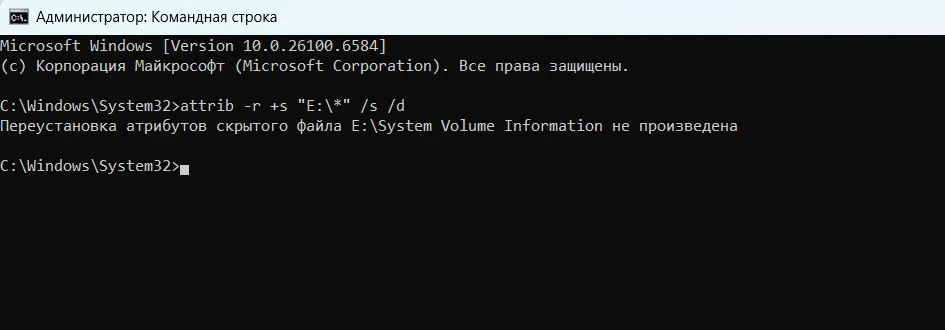
Забираем права на объект.
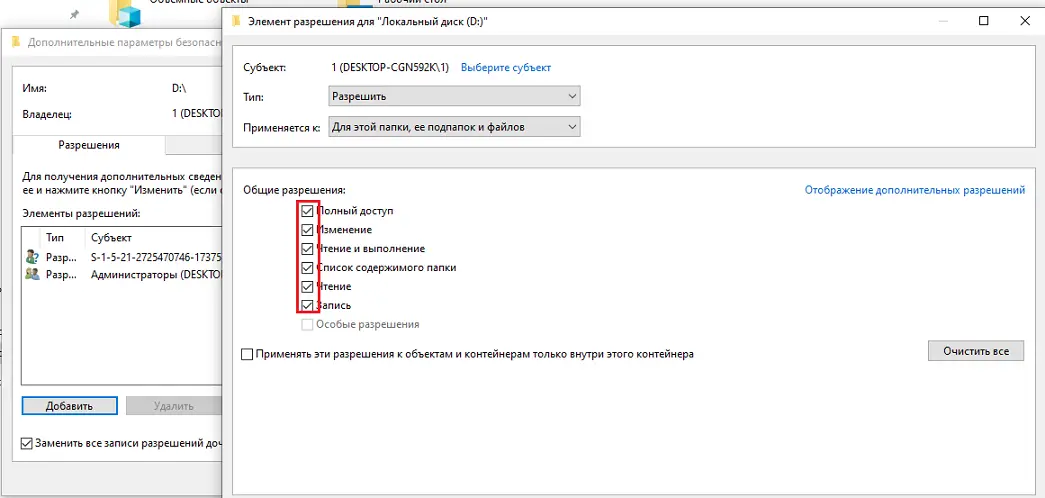
Группа ли файлов или тот одиночный, не важно. Процедура забора или восстановления прав доступа к объекту ёмко описана в похожем случае в видеоролике или с подробностями в статье, когда пользователь сталкивается с ошибкой Отказано в доступе при работе с носителями. Вот на то видеоинструкция:
Я дублировать свой контент не стану, подробности в ссылках. В нашем же случае добавьте в набор действий активацию чек-бокса у пункта Заменить все записи разрешений дочернего объекта… Итогом всех манипуляций должна стать галочка напротив пункта Полный доступ:
Ремонт системы.
Лучше, чем набор и правильная последовательность ремонтных утилит и команд в специальных средах, вам ничто не поможет. Так что изучайте статью Как починить Windows при помощи DISM и Восстановление системных файлов SFC. Общий порядок такой (в одних командах через Enter):
- запускаем консоль команд от имени администратора
- вводим
sfc /scannow

Dism /Online /Cleanup-Image /ScanHealth

Dism /Online /Cleanup-Image /RestoreHealth

sfc /scannow
Microsoft рекомендует повторять команды несколько раз независимо от результата.
Удаляйте антивирус.
Как ни крути, самым серьёзным барьером на пути к «редактированию» объекта может стать антивирус. И речь не про Защитник Windows. Как уже упоминалось, чек-боксами в Свойствах объекта рулит не только сама система, но и приложения. И если большинство из них можно не запускать или исключать через Безопасный режим, то некоторые (антивирь в их числе на первом месте) берут систему под полный контроль под эгидой благих, конечно, намерений. А здесь только удаление. С последующей переустановкой по во желанию. Не думаю, конечно, что проблема и, главное, желание забрать права на файл или папку превзойдут некомфортность по удалению антивиря, но случаи, когда виновником был антивирус, нередки.
Успехов нам всем.






Добавить комментарий