Как восстановить раздел восстановления Windows RE на компьютере с UEFI? В статье приводится описание одного способа восстановить раздел восстановления Windows RE при его повреждении и/или появлении ошибки типа » Образ среды восстановления не найден » в ответ на запрос команды reagentc в консоли команд:
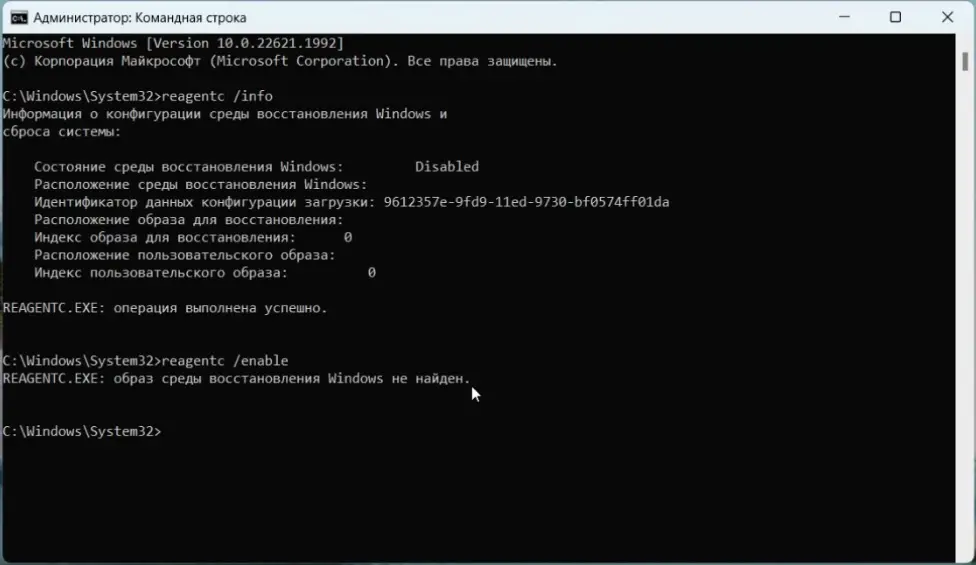

этого-то раздела у вас и нет
Чем это грозит? И до того небольшое количество вариантов восстановления Windows вам теперь недоступно. Таким образом, при попытке сбросить настройки Windows до заводских на этом компьютере уже не получилось бы. Как и любые Дополнительные параметры, включая Восстановление при загрузке, Восстановление системы и т.д.:

нет раздела восстановления — окна Дополнительных параметров вам не видать
Обращаю внимание на то, что данный способ подразумевает создание раздела восстановления фактически с нуля. С той лишь разницей, что отводимое место под раздел уже существовало. Прочтите до конца, и логика будет понятна. Способ в моём случае рассмотрен на примере Windows 11, на которой и обнаружилось, что раздел восстановления не работает. Т.е. созданный до того собственный раздел восстановления сохранился, но находился в нерабочем состоянии. Для дальнейшей работы мне понадобится образ или загрузочная флешка с подходящей (в моём случае 11-ой Домашняя) версией Windows. Где и как скачать Windows — ваши проблемы. У меня, в том числе, об этом куча материала.
Смотреть ролик на Rutube:
Как перенести раздел восстановления на другой диск или раздел?
Как восстановить раздел восстановления: подробности.
Запускаем консоль от имени администратора и проверим индекс версии Windows файла install.wim, которую нам нужно снять с установочных файлов Windows, что на флешке или в образе. Он там лежит в папке sources и отвечает за установку системы. Чтобы узнать о своей версии, достаточно набрать в строке Выполнить (WIN + R) команду
winver

Чтобы найти подходящий индекс, уже в консоли покажем на букву флешки или смонтированного образа с файлами Windows командами
буква_диска:
cd sources
dism /get-wiminfo /wimfile:install.wim
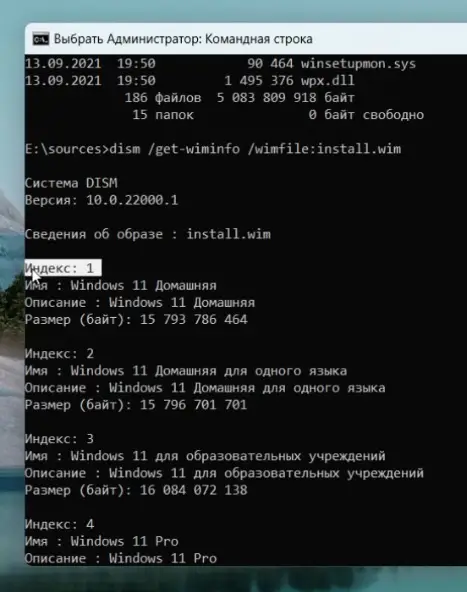
Как видно по кадрам в ролике, у меня Windows 11 Домашняя, что соответствует индексу 1 выбранного файла install.wim. Вернусь в стартовый режим консоли
С:
и монтирую образ командой
dism /mount-wim /wimfile:"e:\sources\install.wim" /index:1 /mountdir:c:\mount /readonly
- e:\sources\install.wim — указываю на путь к файлу install в своём виртуальном приводе
- index:1 — индекс установленной на моём компьютере версии
- mountdir:c:\mount — папка с монтированным образом в корне диска С (сейчас прямо и создадим)
- readonly — атрибут «только для чтения». Без него будет ошибка.
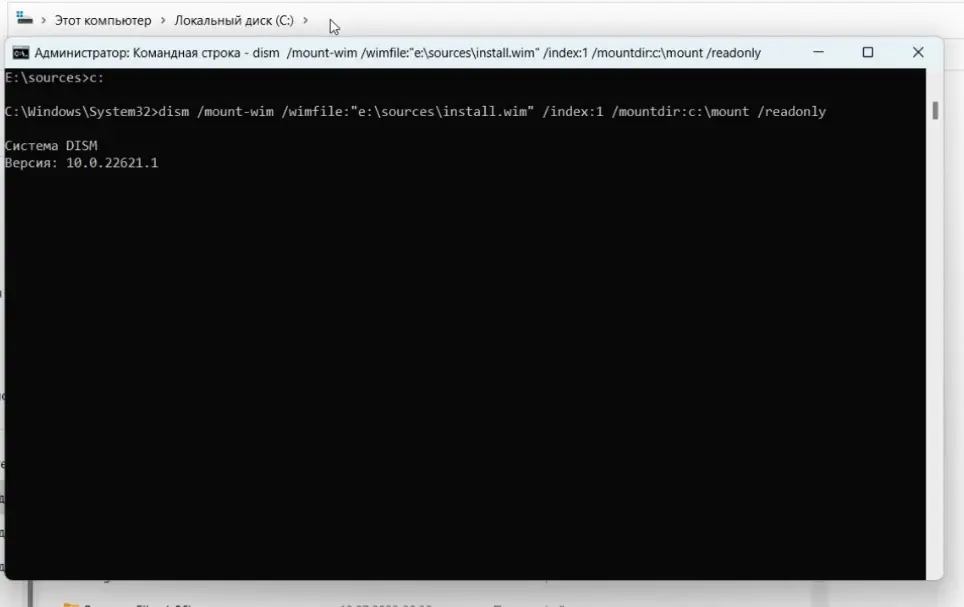
Команду пока не запускаем: папки mount на диске С ещё нет. Создаём вручную или, не выходя из консоли, можно ввести:
mkdir c:\mount

Вернёмся в консоль и только теперь запускаем команду. Внимательно следите теперь за адресами. Наша цель — дождаться появления папки Recovery (а точнее — её содержимого в виде файлов ReAgent и Winre) по адресу
С:\mount\Windows\System32\Recovery\
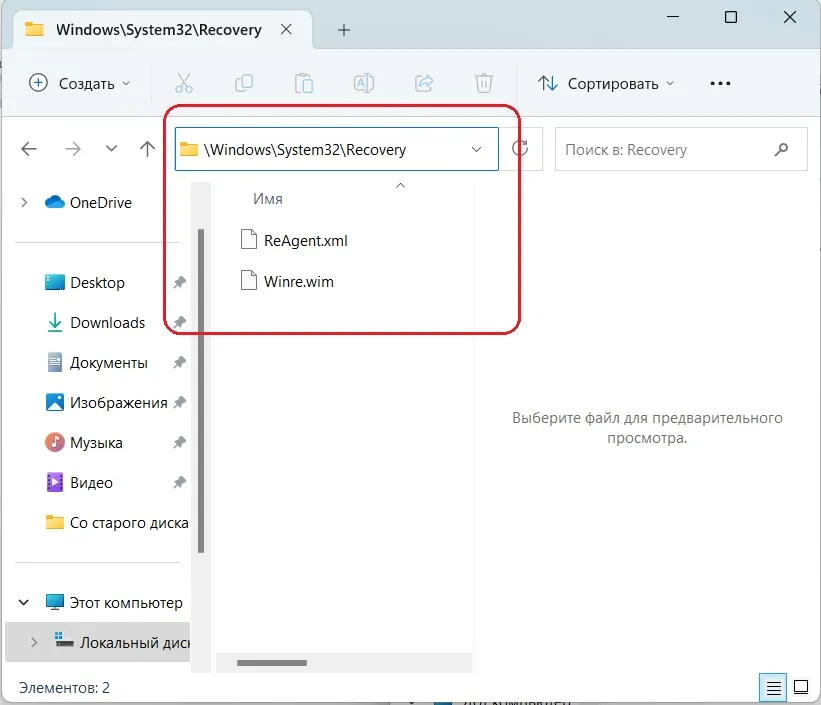
Это случится ранее, чем DISM закончит работу. Откройте папку Recovery и приготовьтесь скопировать оба или только второй. Которые — зависит от того, что находится в «родной» папке Recovery по адресу
С:\Windows\System32\Recovery\
Если какого-то не хватает — переносите сюда. На видео у меня исчез именно Winre.wim, отсутствие которого и сопровождалось ошибкой Образ среды восстановления не найден . Всё. Проверьте среду восстановления командой
reagentc /info

По необходимости её включите:
reagentc /enable

Если всё заработало, монтированный образ после перезагрузки можно убрать
dism /Unmount-Image /MountDir:C:\mount /discard
а от пустой уже папки mount в корне системного диска можно избавиться. Попробуйте прямо сейчас зайти в среду восстановления Windows RE и провернуть пару простейших операций. Это делается, напомню, перезагрузкой с зажатой кнопкой Shift. После проделанных на видео операций раздел восстановления в Управлении дисками будет отображаться пустым. Мы, как вы помните, название ему не присваивали, что на работоспособности не сказывается. Если после перезагрузки раздел заработал, а вы собираетесь обозначить его для себя в Управлении дисками, это можно сделать на таком примере:
 запускаем diskpart
- list volume
- select volume цифра-раздела-восстановления
- gpt attributes=0x8000000000000001
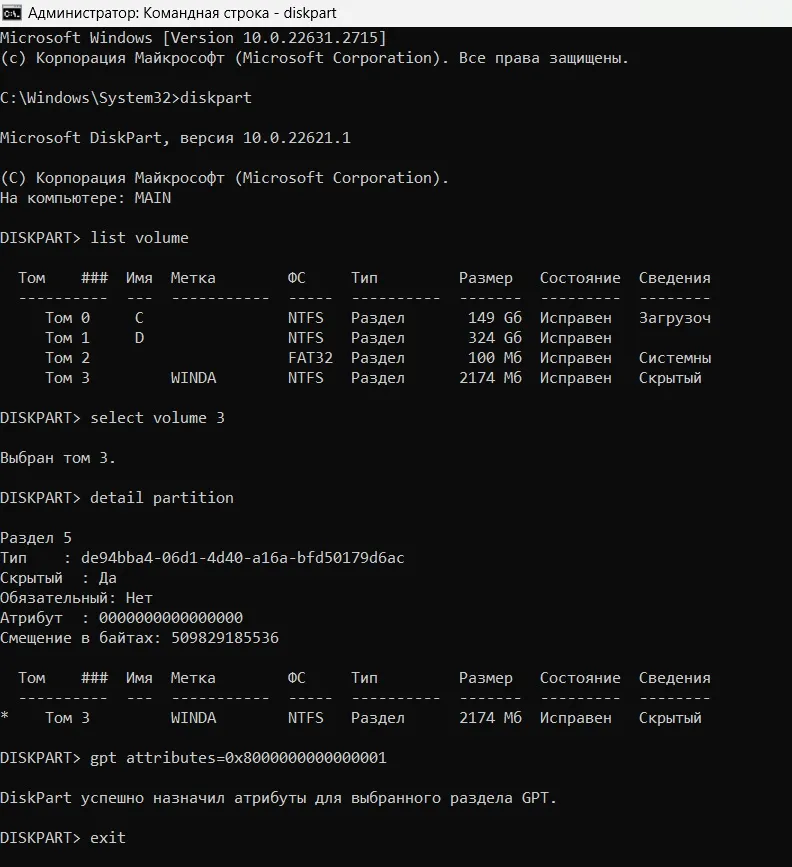 запускаем
 Перезагружаемся и проверяем. Надеюсь, выручил.
Успехов.




Добавить комментарий