В этой статье описывается возможность сбросить настройки контекстного меню Каким образом вы хотите открыть этот файл? для файлов в Windows 10\11. Это проводится с целью вернуть начальные настройки для приложений и типов файлов, за которыми те были изначально закреплены. Таким образом, все приложения, которые вы добавили и на которые указали САМОСТОЯТЕЛЬНО (читай — в вашей учётной записи), из контекстного меню для этого типа файлов пропадут. Кроме того, сброс содержимого контекстного меню полезен в случаях, когда контекстное меню зависает. Панацеи в виде очистки контекстного меню не ждите, но кое-что ненужное reg-файл уберёт.
Кто забыл, напомню. Приложение, с помощью которого вы будете открывать тот или иной файл, добавляется автоматически в контекстное меню Открыть с помощью… как только вы указываете на него при об открытии указанного файла. При этом в реестре пополняются ключи OpenWithList и OpenWithProgIds в части кустов
HKEY_CURRENT_USER\Software\Microsoft\Windows\CurrentVersion\Explorer\FileExts\тип-файла\OpenWithList
и
HKEY_CURRENT_USER\Software\Microsoft\Windows\CurrentVersion\Explorer\FileExts\тип-файла\OpenWithProgids
Ниже приведена таблица расширений для файлов наиболее распространенных приложений с соответствующим reg-файлом для упомянутого контекстного меню. К примеру, если меню Каким образом вы хотите открыть этот файл? для фотографий и рисунков с расширением JPG заполнилось ненужными более элементами:

его можно немного скорректировать, запустив соответствующий reg-файл:

после чего контекстное меню Каким образом вы хотите открыть этот файл? от некоторых пунктов избавится:

По умолчанию расширение файлов скрыто, однако я рекомендую всем сделать расширение доступным глазу. В том числе и по причине, из-за которой эта статья существует. Как видите, у меня объект на скринах расширение свой показывает, что позволит мне быстро сориентироваться в нужных файлах реестра. Список регулируемых файлов ниже, конечно, не всеохватывающий, но основные расширения в нём всё-таки представлены. Ищите в архиве свой:
- .BAT — Батники (batch-файлы Windows)
- .BMP — Растровая графика (пиксельные изображения)
- .DLL — расширение приложений
- .DOCX — файлы редактора Word
- .EPUB — формат электронных книг
- .EXE — исполнительный файл
- .GIF — расширение для «живых» растровых изображений (гифок — изображений, с чередованием изображения)
- .ICO — для файлов иконок
- .ISO — формат образов дисков
- .JPG — основной формат изображений
- .INK — ярлыки для объектов
- .LOG — расширение текстовых файлов, куда система пишет события
- .MP3 — музыкальное расширение
- .MP4 — расширение для фильмов MPEG-4
- .MSI — расширение пакетов установщика
- .PDF — расширение самой популярной читалки
- .PNG — изображений Portable Network Graphics
- .PS1 — расширения для скриптов PowerShell
- .TXT — файлы простых текстовых документов
- .URL — интернет-ярлыки
- .WAV — аудиофайлы WAVE
- .WEBP — файлы растровой графики для небольших, но высококачественных изображений. Наиболее часто применяемый сегодня формат изображений на вебсайтах
- .ZIP — файлы архиватора (сжатых папок)
Скачать архив с reg-файлами сброса контекстного меню Каким образом вы хотите открыть этот файл?
Убрать выскакивающее окно с предложением выбрать программу для открытия файла.
Этот момент характерен для устройств, у которых Windows потеряла некоторые файловые ассоциации. Иногда это сигнализирует о покоцанных системных файлах , а также работе некоторых фоновых процессов, пытающихся прямо сейчас получить доступ к этим объектам без назначенного обработчика. Если окно предложения выбора беспокоит слишком часто, от него можно избавиться с помощью
- правки реестра
- команды из консоли
- сбросом самих файловых ассоциаций
Последовательно по способам. Первые два маскирующие, крайний — скорее, пробно-ремонтный:
- запускаем редактор реестра, где переходим в куст
HKEY_LOCAL_MACHINE\SOFTWARE\Policies\Microsoft\Windows\Explorer
если папка Explorer отсутствет, создаём её тут же. Справа создаём DWORD параметр 32-бит и обзываем его NoNewAppAlert. Сразу присваиваем ему значение 1. После перезагрузки окно должно пропрасть.
- всё то же самое, только одной командой из консоли команд, запущенной от имени администратора
REG ADD HKLM\SOFTWARE\Policies\Microsoft\Windows\Explorer /v NoNewAppAlert /t REG_DWORD /d 1
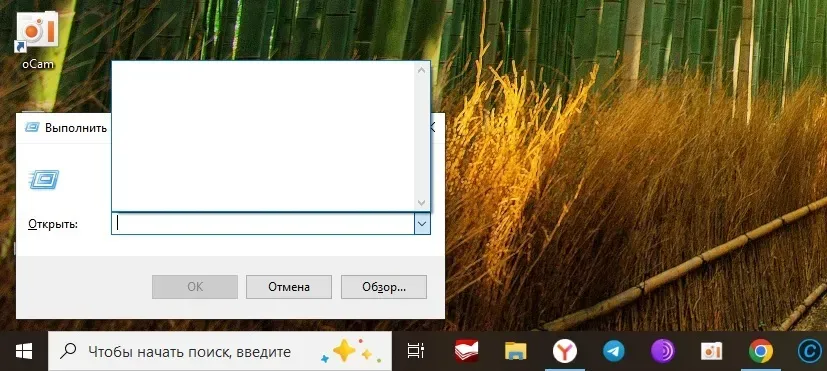
- выходим на настройки Приложений по умолчанию, запустив строку Выполнить (WIN+R), где вводим
ms-settings:defaultapps

Всем нам успехов.










Добавить комментарий