
В статье разбираются возможные решения проблемы, суть которой состоит в том, что окно проводника постоянно выскакивает без причины, перекрывая остальные окна запущенных приложений. Это может происходить внезапно и по несколько раз за сеанс. У проблемы причин может быть несколько, и связаны они с программными или аппаратными проблемами. Чаще всего продвинутый пользователь самостоятельно может вычленить причину, так как появление окна проводника зависит от строго определённых действий со стороны именно юзера.
Самым быстрым вариантом проверки является немедленный перезапуск проводника. Проще это сделать из Диспетчера задач (Ctrl+Shift+Esc):

Перезапуск сам по себе редко являетмя конечным решением, а потому продолжаем по логике действий, окно проводника вызывающих.
- Первое, что приходит на ум — переподключение всех носителей по портам. Будь то флешки или внешние диски — проверьте их. Беспроводные мыши и клавиатуры не в счёт. А вот G-модемы тоже могут ошибочно заставить окно проводника появиться. И, если оно так, это проблема именно подключаемого устройства. Внешне это может выражаться параллельно появляющимся и характерным для подключения звуком. На этом фоне, если какая-то закономерность при появлении окна проводника прослеживается, а под подозрением именно диск или флешка, открытое окно Диспетчера устройств на это укажет. Так, при подключении устройства, окно Диспетчера обновляется. Если это происходит вновь и вновь из-за устройства, их список будет «прыгать» у вас перед глазами, сообщая о подключении «чего-то».
- Проверьте обновления Windows. Пакет KB5032288 ошибочное появление окна проводника это в Windows 11 исправил.
- Сочетание клавиш WIN и E отвечает за вызов окна Windows Explorer. Не думаю, что залипание этих клавиш на клавиатуре вы никак не могли не заметить, но всё-таки. Грязь, пыль и всё такое… Продуйте и почистите клавиатуру.
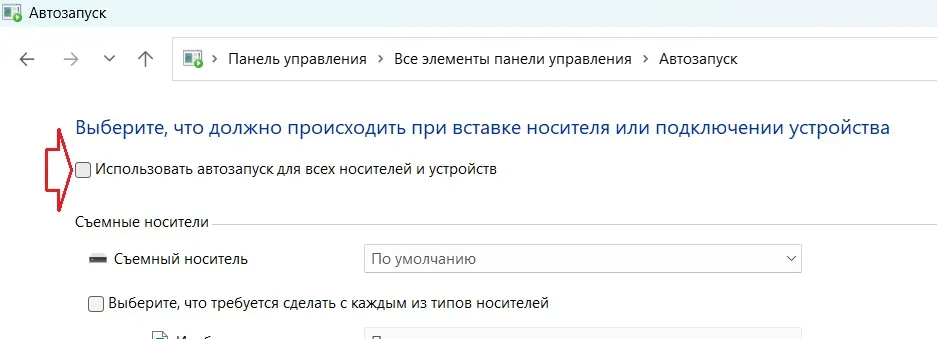
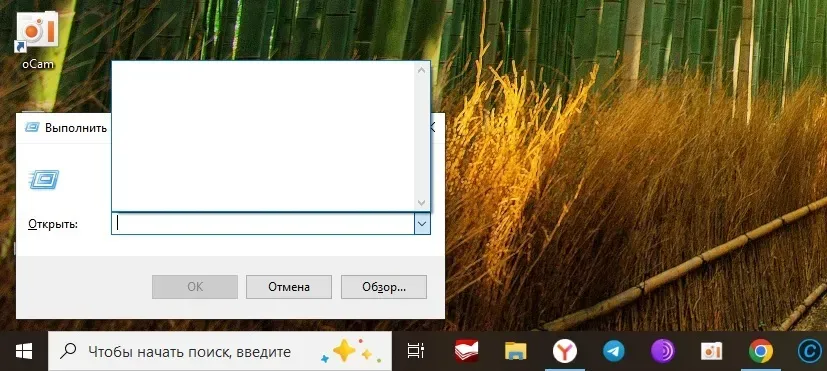
- Проверяем настройки Автозапуска. Для быстрого перехода зажимаем WIN +R, вводим команду control и справа вверху проверим Просмотр: Крупные значки. Слева ищите Автозапуск. Щёлкните по кнопке и снимите галочку с чек-бокса Использовать автозапуск для всех носителей и устройств. Настройка так-то полезная, но хотя бы на время поиска причин проблемы стоит с ней «поиграть». Перезагрузите компьютер и проверьте.
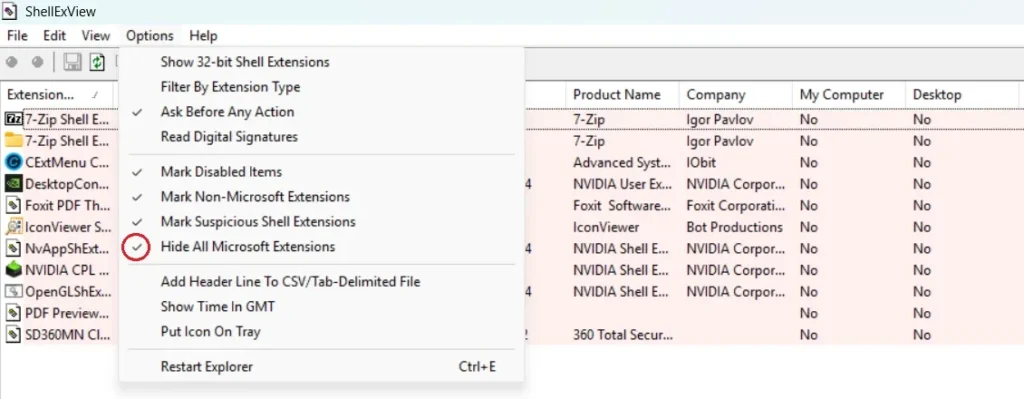
- На проводник могут влиять дополнения от сторонних программ, закрепившиеся к нему через контекстное меню. Оптимальный вариант для проверки ситуации — утилита ShellExView. Работу с утилитой разбиралась в статьях с похожими проблемами с проводником Windows
Контекстное меню от правой кнопки мыши зависает
Проводник перезапускается из-за контекстного меню
Проводник Windows грузит оперативную память
Информация там помогла многим, может, и вам что пригодится. В англоязычной копии утилиты проверьте Options — Hide all Microsoft Extensions. Среди оставшихся в списке может быть виновник проблемы.
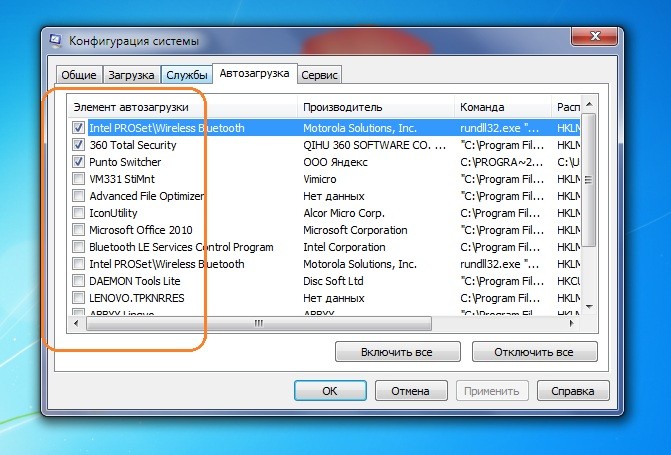
- Запускаем Windows в режиме Чистой загрузки. Не в Безопасном режиме, это, при всей их схожести, не совсем то. Чистая загрузка Windows подразумевает именно ВЫБОРОЧНОЕ исключение служб и программ, а не полное их отключение. Так что вам в Конфигурацию через команду msconfig, где нужно снимать галочки с служб, к которым Windows отношения не имеет. Подробности в первой ссылке этого абзаца. Это занимает время, но иногда оно того стоит.
- Не в противоречие самому себе, но и Безопасным режимом не стоит пренебрегать, если ничто из вышеперечисленного не помогло. Отключение лишнего скопом может привести к правильным решениям. Вероятно, что минимальный набор драйверов без остальных программ подкинет идею об источнике проблемы. Если в этих режимах проводник перестал, наконец, надоедать, делайте выводы об установленных программах.
Успехов всем.





Добавить комментарий