
В статье рассматривается возможный вариант проблемы, суть которой выливается в синий экран с ошибкой c000000f 0Х000025 и т.п. При этом среда WinRE сообщает, что Вашему ПК не удалось правильно отключиться или Ваш компьютер или устройство необходимо восстановить. Эти ошибки с идентичной формулировкой на английском с характерной шапкой
Recovery Your PC/Device needs to be repaired
иногда обращаются к проблемным файлам \Windows\system32\winload.exe. Всё зависит от типа таблицы файлов (GPT или MBR). Файлы, как говорит BSOD, исчезают или «ломаются». Нижние строки предлагают перейти в безопасный режим клавишей F8, но это порой приводит лишь к миганию экрана. То есть повторению ошибки.

на одном из моих ноутбуков ошибка 0x0000225 вылезла на иностранном языке
Проблема может вылиться и в такое окно:

Синий экран с ошибкой c000000f 0Х000025: про что здесь?
- Причины или что с компьютером случилось?»
- Что понадобится, и куда будем целиться?
- Основной инструмент — bcdedit.
Смотреть про Синий экран с ошибкой c000000f 0Х000025.
На Rutube:
Что тут произошло?
По итогу — вы столкнулись с повреждением файлов загрузочной записи Boot Configuration Data (BCD). И по сути вы должны помнить, что тому предшествовало. Среди причин, с которыми сталкивался я лично, лежат (приведу даже по частоте возникновения):
- неправильные настройки в части утилиты Конфигурации системы (она же Msconfig). Это попытка перезагрузить Windows в следующем сеансе в каком-то из ограниченных режимов (Безопасный режим, режим Чистой загрузки, ограниченного набора служб или с ограничениями по процессору и памяти при загрузке и т.п.).
- разогнанный процессор (компьютер в предыдущем сеансе, скорее всего, аварийно выключился).
- неудачные операции по разделению дисков (почти всегда при мультизагрузке). Файлы загрузки разносятся по разным теперь разделам и херятся, что делает загрузку невозможной.
- кривые или не стартовавшие вовремя драйверы. Система не понимает что и откуда подгружать ещё на уровне «железа».
- бэд-секторы в критически важной зоне HDD или SSD. Как результат — загрузочные файлы просто уничтожены.
- сбрасываются настройки BIOS или UEFI,что приводит к смене режимов загрузки ещё на этапе «железа». Умирает батарейка питания CMOS?
Наверное, есть что-то ещё. И чтобы понять причину вашей ошибки, нужно понять, как это работает.
Как исправить синий экран с ошибкой c000000f 0Х000025: ПК не удалось правильно отключиться или Устройство необходимо восстановить.
Цель — выход на ремонтную консоль. Рассмотрим наиболее тяжёлый вариант: во встроенную среду Windows RE УЖЕ не попасть. Значит, понадобится загрузочная флешка. Версия скачанного образа при этом значения не имеет: отвалившийся BCD на этой Windows 10 я отремонтировал попавшимся под руку загрузочным диском с Windows 11.
Подготовка: к чему приготовиться.
- Здесь и далее подразумевается, что на компьютере нет мультизагрузки. Т.е. система на компьютере одна.
- Как только вы попадаете в среду Windows RE, буквы разделов приобретают новые значения. Забудьте о привычном порядке С, D и т.п., и будьте внимательны.
Порядок работы.
- Выходим в UEFI или BIOS и выставляем загрузку с внешнего диска или флешки. В качестве альтернативы используются быстрые клавиши выбора загрузочного устройства при включении компьютера или ноутбука. Это клавиши из состава F1, F2, F3 и т.д. У некоторых производителей это клавиша TAB.

загрузка с флешки

загрузка с USB HDD
- выходим на консоль CMD через Установку с кнопки Восстановление системы — Дополнительные параметры (иногда первым встречает окно выбора устройства; укажите на флешку):


выберем кнопку «Командная строка»
bcdedit
Вот как видит загрузочная флешка содержимое «здоровых» систем для загрузки Windows 7 на Legacy BIOS, Windows 10 на Legacy и Windows 11 на UEFI с единственной операционной системой. Их можно взять за шаблоны (на содержимое строк в строчках resumeobject и recoverysequence не смотрим — они у каждого свои). Информация может чуть отличаться друг от друга в зависимости от конфигурации загрузки, но принцип один. Часть Диспетчер загрузки Windows показывает, где находится загрузчик, Загрузка Windows говорит, где лежат системные файлы. На экране монитора (напоминаю, я работаю с флешки) это должно смотреться примерно так:
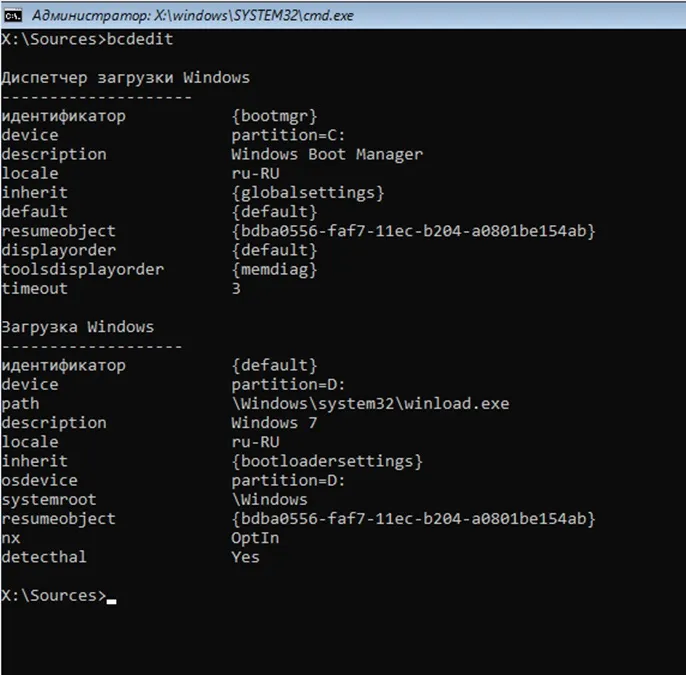
Для Windows 7 на MBR

Для Windows 10 на MBR

Для Windows 11 на GPT
Но, кстати, возможно и так:

интересная конфига — загрузчик лежит на системном диске С: диск один, зарезервированного тома нет
Сравните со своим содержимым.
- Первое, что должно вас насторожить, параметры unknown в части строк device и osdevice. Обнаружили? У вас проблемы с запуском драйверов и служб: они отключены или повреждены.
- Если Windows установлена должным образом — независимо от типа таблицы GPT или MBR — разделов должно быть минимум два. Так что буквы в частях Загрузка Windows и Диспетчер загрузки Windows должны быть разными. Но именно в части Загрузки Windows в device и osdevice буквы должны быть (на MBR таблице) одинаковыми. С GPT немного не так, но смысл тот же: система просто обозначает разделы немного по-другому.
Наводим порядок. В моём случае необходимо было просто сменить букву:
bcdedit /set {default} device partition=D:
Но если у вас другие симптомы, или система не собирается загружаться всё равно, можете создать загрузочные файлы на системном диске вручную:
bcdboot D:\Windows
Ждём ответа об успешной записи и закрываем консоль. WinRE предложит продолжить загрузку Windows. Попробуйте. Система может показать очередной BSOD с ошибкой x0000001 — просто продолжите загрузку клавишей Enter.
Успехов.






Добавить комментарий