
Если браузер Chrome зависает при скачивании файла или закрывается окно полностью, можно попробовать использовать такие варианты решения вопроса.
- закрываем ненужные вкладки, открытые фоном.
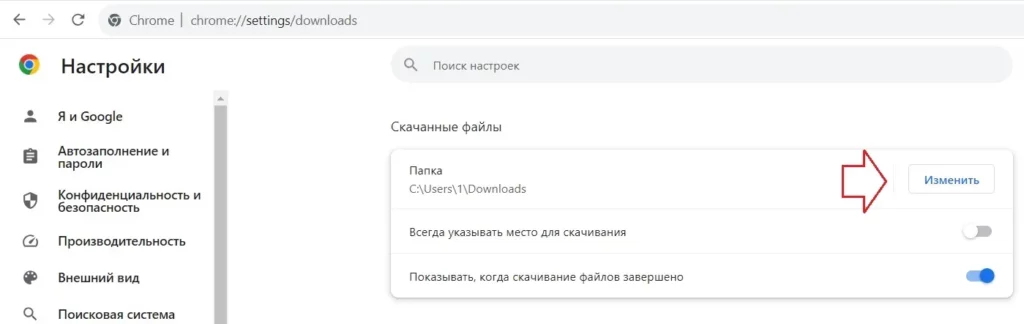
- меняем папку скачивания файлов, назначенную по умолчанию.
- отключаем расширения.
- чистим кэш.
- проверяем загрузку при помощи другого браузера.
- сбрасываем настройки браузера Chrome или переустанавливаем его.
- запускаем загрузку из учётной записи Администратора.
По сути, представленная последовательность характерна для решения подобной проблемы, связанной с работой любого другого браузера. Так что можно взять за шаблон следующее.
Google Chrome зависает при скачивании файла: что можно сделать.
- Закрываете лишние вкладки. Если они нужны, а панель закладок разрослась и без того, скопируйте адрес каждой в текстовый файл. Chrome и так жрёт много ресурсов, тем более, что каждая вкладка это минус от вашей оперативки и ЦПУ. Диспетчер задач об этом красноречиво говорит. С этим пользователи воевать уже перестали. Так что ограничьтесь минимумом вкладок. В идеале — пусть вкладка с загрузкой останется в одиночестве.

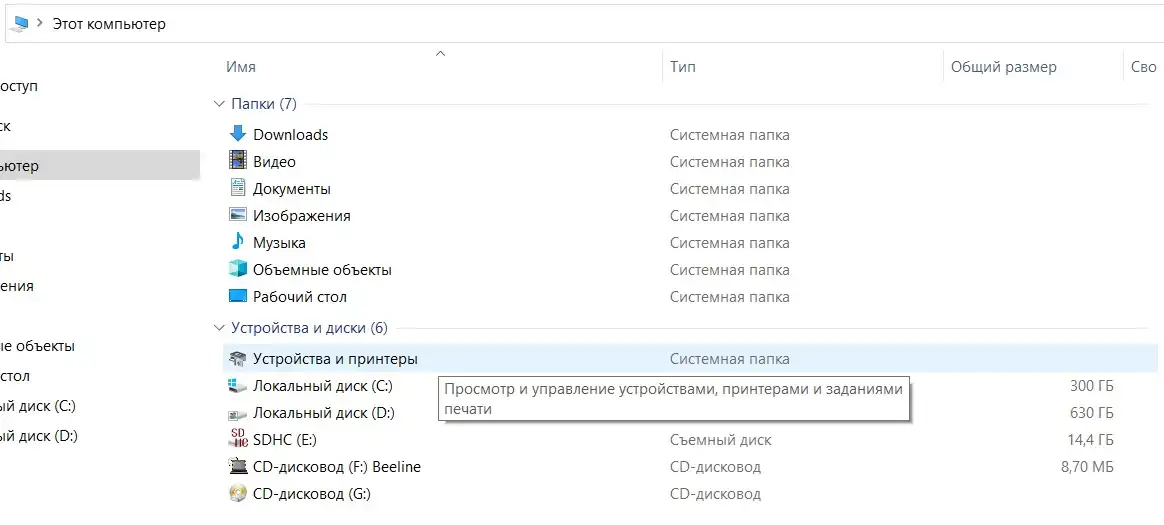
- Папка загрузок традиционна. Но используется она небольшим набором программ, и центральное место среди них держит именно браузер. Выделите для него отдельную директорию. И пусть это будет папка не из состава традиционных, куда перво-наперво заглядывают и антивирус, и создатель теневой копии, и восстановление системы. Речь за Видео, Изображения, Мои документы, Музыка и т.п. Если на диске есть другой раздел, лучше туда. Так или иначе, папка должна быть рукотворной. А сменить целевую директорию просто. Откройте браузер в новой вкладке и в адресной строке наберите chrome://settings/downloads.

Щёлкаем по кнопке Изменить и выбираем нужную директорию. Если проблема решилась, есть вопросы к Загрузкам о достаточности прав вашей учётки к папкам. Но к этому ещё вернёмся. - Отключите расширения. Они здесь: chrome://extensions/. И перезапустите браузер. Не перезагружайте и без того прожорливый Хром бесполезными надстройками.

выключить расширение ползунком влево
- Чистим кэш. Он забивается, сколько бы места мы ему не отводили. И по мере приближения к верхней границе заполняемости, устаревшие объекты системе приходится удалять. Фоном. Так что лучше такую операцию делать самостоятельно и отдельным процессом. Я использую связку Очистки диска с системными файлами плюс отдельно скачанную специальную программу очистки типа Advanced SystemCare. Настройте её правильно, и добрая часть проблем, связанных с производительностью, вообще исчезнет. На крайний случай, можно использовать встроенную функцию браузера (зажмите Ctrl+Shift+Delete). Она лежит по адресу chrome://settings/clearBrowserData. Проверьте настройки во обеих вкладках (Основные и Дополнительно). У меня примерно так:
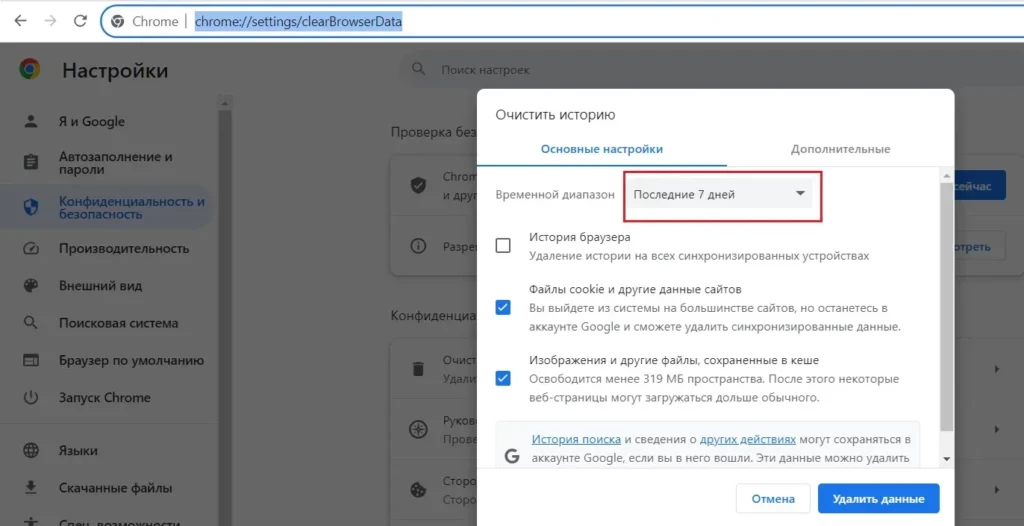
историю посещений я оставляю
Впредь, если у вас Chrome является рабочей лошадкой, можно использовать специально созданный батник для очистки кэша. Скачайте, распакуйте и запустите о имени администратора:
Скачать Очистку кэша Chrome
- Если вы сидите на Windows 10/11, у вас точно есть ещё Microsoft Edge. Не ахти что, но исправность самой загрузки можно проверить и с его помощью. Скопируйте нужный адрес и вставьте в адресную строку. Может, дело не браузере? Если ошибка повторилась и с другим интернет-обозревателем, запускайте проверку системы с помощью DISM и SFC, задумайтесь об откате к предыдущей точке восстановления и\или откажитесь от загрузки файла по этому URL.
- Сбросьте настройки Chrome. Эту настройку обнаруживаем по адресу chrome://settings/reset. Если не помогает — браузер в переустановку.

- Для поиска потенциальных проблем с правами к учётной записи всегда используется принцип запуска из другой учётки. Она есть у каждого пользователя Windows, но по умолчанию скрыта. Это учётная запись Администратора. Следует отметить, что в данных условиях недостаточно будет запускать браузер от имени администратора с помощью контекстного меню:

Наша цель здесь запись от имени «чистой» и не загаженной ничем учётки. Активируйте её в консоли от имени администратора прямо сейчас:
net user администратор /active:yes
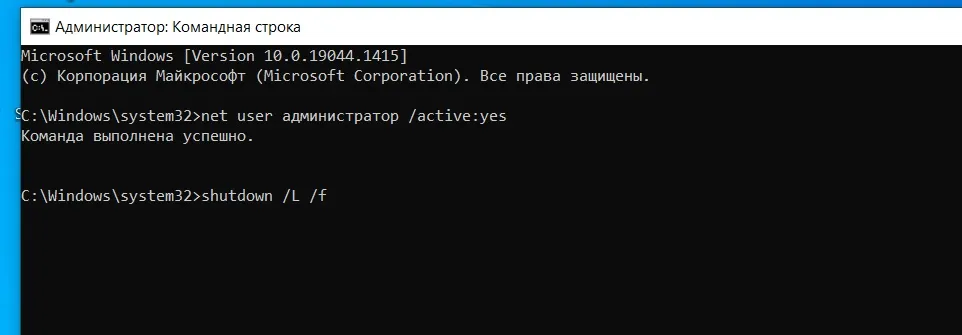
активация учётной записи администратора с командой на последующее выключение компьютера

Покиньте свою учётную запись через Пуск, затем зайдите в учётку Администратора слева в окне приветствия, дождитесь формирования учётки (если этого вы ещё не делали) и повторите загрузку из Chrome.
На этом всё. Успехов всем.






Добавить комментарий