Как скачать браузер в Windows, если браузера нет? Такой проблемы у пользователя, установившего последнюю версию Windows 10/11, в принципе нет. Там торчит всепожирающий Edge, от которого вообще трудно избавиться и который будет появляться в системе снова и снова. Однако я застал времена, когда отживший своё Internet Explorer — встроенный в предыдущие версии Windows — в упразднённых уже версиях не мог открыть даже самые посещаемые и адаптированные ресурсы. Кроме того, пользователи Windows могут столкнуться с проблемой, когда единственно до того установленный Edge отказывается работать. А «спросить совета у мудреца» как его починить уже не получится — браузера-то другого нет. И как же быть пользователям со старым железом, «понимающим» лишь Windows 7? Попробуем установить браузер, если браузера нет, или тот ничего не может. Даже если есть: как установить браузер без браузера? Нет, качать офлайн версию на флешку с помощью другого компьютера мы не будем. Нам понадобится только интернет. Качать будем без других программ со стороны. Начну подробно с варианта чуть посложнее, но вы вникните в суть, что позволит качать программы и документы с фотографиями. В том числе по защищённым соединениям. Но сосредоточимся на браузерах.
ВНИМАНИЕ! Статья по мере появления новых вариантов установки браузеров дополняется, так что читайте до конца.
Как установить браузер без браузера с помощью командной строки?
По сути, все способы к тому и сводятся. Сейчас воспользуемся старым добрым WebRequest. И он будет работать, пока в системе живёт Internet Explorer (даже без UI). Одного «веб-риквеста», использующего движок «умершего» браузера, мало, конечно: понадобиться ссылка на ресурс, где установщик браузера жив и готов к скачиванию. Ваши предпочтения не знаю, даю адреса на самые распространённые. Ссылки на последние версии всегда лежат по одним и тем же URL-ам:
- Google Chrome (64-бит): https://dl.google.com/chrome/install/standalonesetup64.exe
- Mozilla Firefox (64-бит): https://download.mozilla.org/?product=firefox-latest&os=win64
- Opera (64-бит): https://net.geo.opera.com/opera/stable/windows
На 32-х версии ссылок не даю, думаю таких машин нет уже ни у кого. Выбрали нужный? Запускаем консоль команд Power Shell и вводим следующие команды по образцу:
cd Desktop
Invoke-WebRequest ссылка -OutFile имя-файла.расширение
Вариаций много. В нашем случае объект «имя-файла» скачается на ваш Рабочий стол. После окончания скачивания запустите установщик. Но перед тем как начать, давайте сразу включим в командлет параметр, ускоряющий загрузку. Иначе ждать придётся долго. Например, для браузера Chrome эти командлеты выглядели бы так:
cd Desktop
$ProgressPreference = 'SilentlyContinue'
Invoke-Webrequest -URI "https://dl.google.com/chrome/install/standalonesetup64.exe" -OutFile Браузер.exe
Впрочем, отмечу, что именно офлайн установщик Google Chrome (и только он в таком контексте) выдавал ошибку, так что есть смысл прибегнуть к скачиванию других браузеров. Однако, и для него есть пока ещё работающий способ. В данном случае я прибегну к не совсем безопасному, но-таки действенному варианту использования утилиты сертификации certutil в таком варианте:
certutil.exe -urlcache -split -f "http://dl.google.com/chrome/install/375.126/chrome_installer.exe" chrome_installer.exe
Этот способ, кстати, ПОКА ещё позволяет установить тот же Chrome даже в «отказную» в связи с устареванием Windows 7, а процесс установки я позволил себе оформить в отдельный видеоролик. Однако не думаю, что способ долговечен.
Смотреть на Rutube:
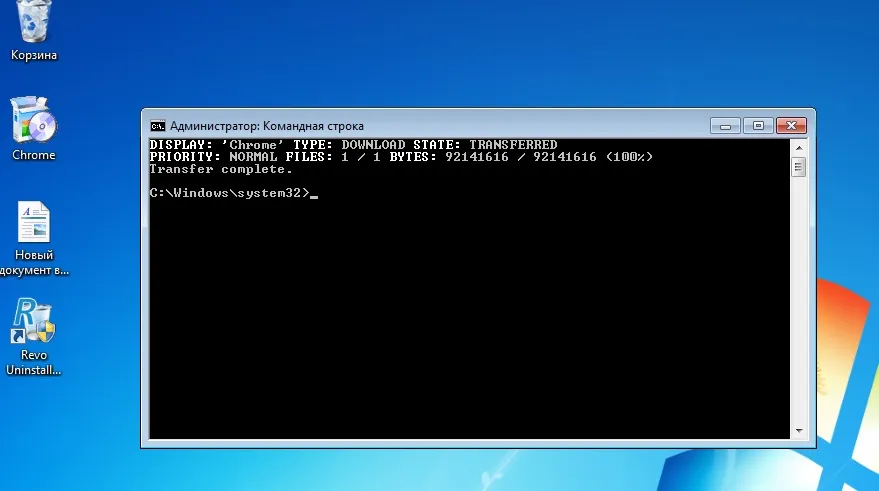
Вернёмся к предыдущему процессу. В таком виде скорость скачивания будет относительно высока. Об окончании можно будет судить по а) появлению характерного значка на Рабочем столе и б) появлению чистой строки в окне консоли. Можно заставить отображать состояние прогресса скачивания, но придётся подождать. Вторая команда будет выглядеть как:
$ProgressPreference = 'Continue'


Указанный в абзаце способ позволяет скачивать подобные объекты по конкретным веб-адресам. При скачивании подобных файлов проблем не будет, но если возникнут проблемы при скачивании с защищённых соединений, перед последней командой Invoke-WebRequest:
[Net.ServicePointManager]::SecurityProtocol = [Net.SecurityProtocolType]::Tls, [Net.SecurityProtocolType]::Tls11, [Net.SecurityProtocolType]::Tls12, [Net.SecurityProtocolType]::Ssl3
[Net.ServicePointManager]::SecurityProtocol = "Tls, Tls11, Tls12, Ssl3"
Invoke-WebRequest -Uri ссылка -OutFile имя.расширение
Ещё варианты: Curl и Winget.
Далее уже покороче. По тому же принципу можно использовать команду curl. В окне консоли вводим
cd Desktop
curl -L ссылка -o Браузер.exe
Есть также команда winget. Здесь ещё проще. Применимо к нашему вопросу, в Power Shell вводим нужный из командлетов:
winget install -e --id Google.Chrome
winget install -e --id Mozilla.Firefox
winget install -e --id Opera.Opera


На тот же манер:
winget install Mozilla.Firefox
winget install Opera.Opera
winget install Google.Chrome
Опять же, применимо к нашей теме, здесь вообще ничего указывать не нужно: установка или обновление браузера начнётся автоматически.
Качайте Google Chrome с чужого ресурса.
Ещё вариант установки последнего Chrome для Windows 7 (64-х битная версия, конечно), которую та ещё может сожрать. Смысл — обнаружить работоспособную версию Chrome в сети и подставить нужный адрес в кавычки. Для большинства пользователей именно Google Chrome является, по непонятной мне причине, прерогативой среди интернет-обозревателей. Если не ошибаюсь, характеристики в виде версия-размер-дата релиза выглядят так:
| 104.0.5112.102 | 82.76 MB | 2022-05-30 |
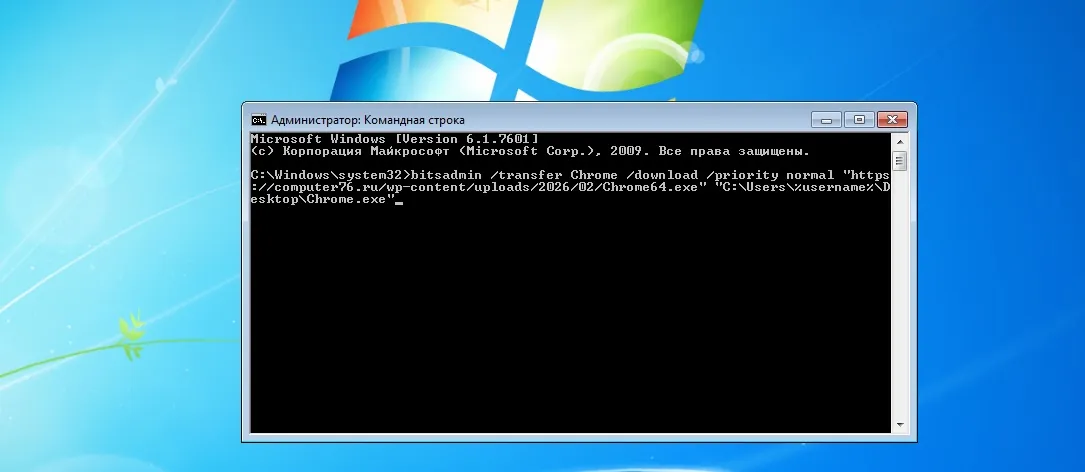
Ссылку на свой сайт не даю — уже блокируют. И с каждым неопределённым сроком возможностей у нас всё меньше. Однако некоторые ресурсы ещё хранят в себе память о старых версиях установщиков. Вот один из них. Так что для скачивания, например, указанной версии, установка Chrome в Windows 7 примет такой вид: запускайте консоль cmd от имени администратора и вводим:
bitsadmin /transfer Chrome /download /priority normal "https://www.slimjet.com/chrome/download-chrome.php?file=files%2F104.0.5112.102%2FChromeStandaloneSetup64.exe" "C:\Users\%username%\Desktop\Chrome.exe"
Суть проста: находите на каком-то доступном ресурсе нужный файл офлайн установщика и забираете оттуда, подставив в команду адрес. Файл установки появится на Рабочем столе вашей учётной записи. Запускаем от имени администратора и ждём окончания установки.

Версия может быть только на английском. Чтобы русифицировать, перейдём в адресной строке Chrome сюда:
chrome://settings/languages
Щёлкаем по кнопке Add Languages и выбираем Русский. В вертикальном троеточии найдите пункт Отображать Google Chrome на этом языке:


Закрываю тему. Успехов и бесперебойной вам работы.











Виталий
в 7ке не работает