
В статье разбирается перечень действий, направленных на исправление ошибки, в которой Bluetooth пропал из Windows напрочь: его нет среди значков параметров панели задач в трее, нет в Диспетчере устройств, а система не видит встроенный модуль, заставляя активировать Bluetooth в настройках. Ошибка, как и многое в Windows, появляется «вдруг» после очередного включения ноутбука без видимых на то причин. После перезагрузки Bluetooth не появляется, создавая видимость повреждения на «железном уровне». Статья не про неподключаемые, невидимые или неудаляемые устройства Bluetooth при исправно работающем внутри ноутбука модуле.
Перед продолжением убедитесь, что:
- компьютер и ноутбук перезагрузился несколько раз (ошибка осталась)
- проверьте клавишу включения и выключения WLAN через клавишу Fn (нередкая причина, из-за которой Bluetooth исчезает из системы; горячие клавиши иногда живут своей жизнью)
- отключили функцию Быстрой загрузки Windows
- вы уже обесточивали компьютер или ноутбук (последний по возможности) на некоторое время. Сброс питания нередко проблему решает. Понимаю, что с ноутбуками такое не всегда возможно, но, если батарея от ноута отстёгивается, отключите её от лаптопа и пару раз «вхолостую» нажмите на кнопку включения.
- сбросили настройки BIOS до заводских (при появлении ошибки после обновлений — обязательно)
- тупо попробовать драйвер Intel Wireless Bluetooth. Скачается исполнительный файл и запустит среду. Может, проканает.
ВАЖНО
Отсутствие функции Bluetooth в Диспетчере устройств как такового может свидетельствовать о её отключении. А этим могут «заниматься», в том числе, горячие клавиши на клавиатуре, которые могут откровенно тупить или же сам пользователь сделал это непроизвольно. Проверьте в Диспетчере прямо сейчас.
Ищем «остатки» устройств. Но не для удаления.
Откройте Диспетчер устройств и убедитесь, что в его списке не появилось Неизвестное устройство. Нередкостью является появление проблемы в разделе Контроллеров USB. Диспетчер автоматически разворачивает куст с таким девайсом, а в нашем случае появление этого Неизвестного устройства почти всегда сопровождается ошибкой с сообщением о сбое запроса дескриптора:

если у вас та же ошибка, манипуляции в Диспетчере устройств можно на время отложить
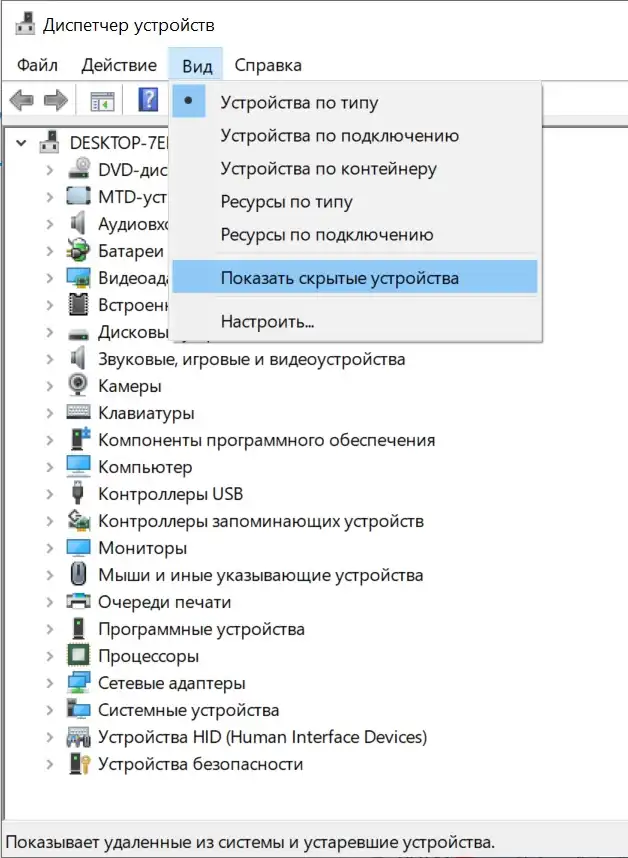
Обновление драйверов или/и выключение и повторное включение устройства ни к чему не приводят. Но среди скрытых устройств следы ранее подключённых девайсов читаются:

Bluetooth пропал: попытки вернуть к жизни.
- Команды из состава средств диагностики неполадок оборудования из консоли cmd от имени администратора
%systemroot%\system32\msdt.exe -id DeviceDiagnostic
или напрямую
msdt.exe -id BluetoothDiagnostic
проблем не выявляют?
- Отключаем Wi-Fi в системном трее в панели задач, отстёгиваем от USB портов все носители и модули. От услуг беспроводной мыши также рекомендую на время отказаться.
- Включаем и выключаем режим в самолёте. Это лучше сделать из интерфейса Windows:

- В строке Поиска набираем службы и ставим в Автозапуск всё, что касается Bluetooth. Если те уже запущены, рестартуйте их. Службы поддержки Bluetooth bthserv это касается в первую очередь:

- проверяем наличие незаконченных или ставших в очередь обновлений Windows. В строке Поиска достаточно начать набор вызова настроек Параметры Центра обновления… Если таковые имеются, заканчиваем их работу и оставляем время на индексирование. Перезагрузка для установки обновлений обязательна и нам, кстати, в помощь.
- проверьте в Power Sheel все подключённые сетевые интерфейсы. Bluetooth там есть?
Get-NetAdapter
- Запускаем сканирование системы на предмет исправления повреждений системных файлов. Для этого запускаем консоль команд от имени администратора и вводим команды в порядке, мною указанном и независимо от результатов:
sfc /scannow
DISM.exe /Online /Cleanup-image /Restorehealth
sfc /scannow
После трёх этих команд перезагрузите ноутбук. К слову, Microsoft рекомендует проводить такие манипуляции раза два минимум, опять же, независимо от результата. Обычно после них модуль Bluetooth подхватывается системой.
- из дополнительных вариантов решения проблемы с Bluetooth можно привести переход в Безопасный режим и проверки его работоспособности оттуда. Однако этот и дальнейшие варианты я считаю малорезультативными ибо в данном случае конфликтов с драйверами в современной версии Windows по части Bluetooth давно не наблюдается. И речь идёт, скорее всего, о повреждении системных файлов. Однако попробуйте:
Выход на Безопасный режим Windows

- если в Диспетчере устройств предположительно неисправный модуль всё-таки получил обозначение типа Win USB Bluetooth Device, у вас проблема именно с драйверами. Ройте землю, но подходящие драйверы придётся найти. Сайт производителя ноутбука вам в помощь. Остерегайтесь поставляемых с обновлениями Windows обновлений и драйверов для устройств, которые самой Microsoft не принадлежат. Я их всегда отключаю.
Успехов всем.




Добавить комментарий