
Схемы электропитания Windows 10: как восстановить? И почему, кроме схемы Сбалансированная (рекомендуется), в Электропитании ничего нет? Или, наоборот, почему мы видим несколько одноимённых? Схемы электропитания — это собрание аппаратных и программных настроек и возможностей компьютера, управляющие тем, сколько и как эффективно машина потребляет электроэнергию. В общем, как долго и эффективно он (если это ноут) будет работать, и сколько за это (если стационарник) вы будете платить. В прямом смысле — за электроэнергию.
Начиная с Windows 10 бильда 17083, схем уже четыре. С каждой из них можно познакомиться, набрав в строке команд cmd
%windir%\system32\control.exe /name Microsoft.PowerOptions
Что, конечно, будет дальше и предположить боюсь. Но не удивляйтесь, однако, если вы их обнаружите не в том виде как ожидалось или увидите кучу дублей. Читаем далее.
В качестве отступления или обязательно прочтите.
В этом абзаце в том числе и отм, почему на компьютере схема только одна. Традиционно пользователю, начиная с Windows 10, доступен выбор из двух «энергомоделей»: S3 и Modern Standby (S0 для пониженного потребления). Первый из них является устаревшим стандартом (что, конечно, не означает его неприменимость). Modern Standby широко распространяется пока именно среди мобильных устройств, используя последние технологии встроенных в плату и подключаемых в сокет устройств. В общих чертах второй вариант может поддерживать работоспособность устройства на должном уровне на фоне меньшего энергопотребления. Вообще, здесь есть пара интересных нюансов, о которых стоит поговорить отдельно. А вот что вы должны сейчас сразу почерпнуть: если ваша сборка поддерживает Modern Standby, среди схем электропитания вы можете увидеть (по умолчанию) только Сбалансированную. И это нормально. При этом никакую другую схему вы добавить просто не сможете. Официально перевод в режим S3 простыми настройками в BIOS не возможен без полной переустановки Windows. Хотя я бы не был столь категоричным ))). Так или иначе, общую информацию о плане на вашем устройстве вы можете получить из строки cmd от имени администратора командой (ищите инфу про S0)
powercfg -a
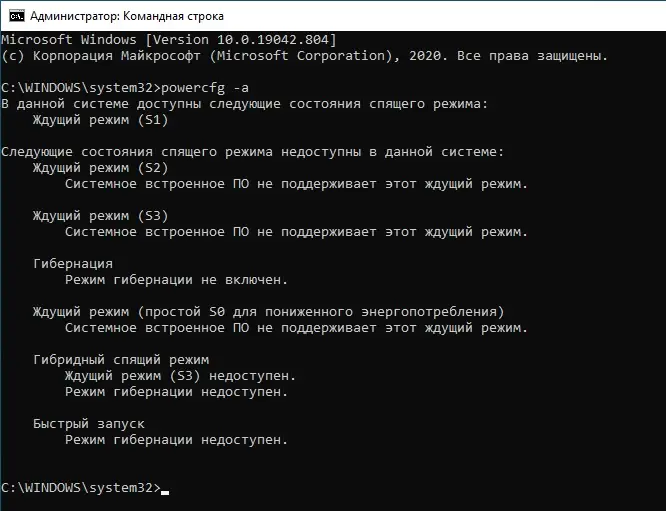
Короче, мы уяснили, что, особенно для владельцев ноутбуков и других мобильных устройств, не все схемы доступны. Хотя именно для таких юзеров планы управления электропитанием и разработаны. И иногда по причине поиска неисправностей эти планы необходимо использовать. Хотя бы на время. Но от S0 избавиться можно. Для этого часто достаточно в той же консоли набрать
reg add HKLM\System\CurrentControlSet\Control\Power /v PlatformAoAcOverride /t REG_DWORD /d 0
и ввести команды восстановления схем электропитания из абзаца Как восстановить или удалить конкретную схему? Результаты должны появиться после перезагрузки. Схемы должны появиться в части Панель управления\Все элементы панели управления\Электропитание в части Показать дополнительные схемы. Напомню, что не все режимы вам будут доступны, если у вас на руках не Windows Workstation. Соответственно, всё это дело можно вернуть назад к настройкам по умолчанию. Из той же консоли вводим команду
reg delete "HKLM\System\CurrentControlSet\Control\Power" /v PlatformAoAcOverride /f
Все схемы электропитания Windows 10.
Итак, в Windows 10 последних версий дефолтные схемы электропитания выглядят следующим списком:
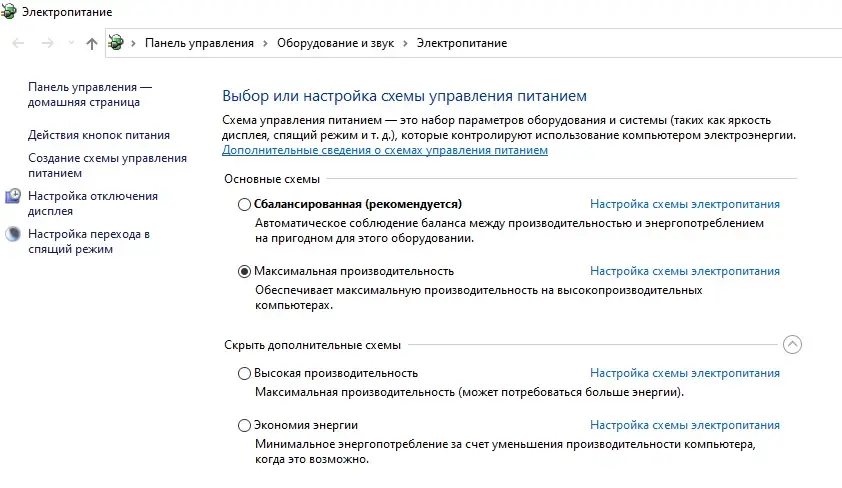
Сбалансированный — предлагает полную производительность, когда та нужна и экономию энергии, когда компьютер простаивает. Для пользователей он реально оптимален.
Экономия энергии — производительность снижена, нагрузка на проц и светодиоды экрана понижена. Для обладателей ноутбуков с любым состоянием батареи иногда просто находка. Для стационарного компьютера использовать режим нет никакого смысла.
Высокая производительность — усиливает яркость на экране и теоретически увеличивает производительность. В таком режиме батарея ноутбука разряжается гораздо быстрее.
Максимальная производительность — теоретически должна быть активна лишь на стационарных (в быту — десктопах, хотя это не очень корректное название) и «хай-енд» девайсах. Ни о каких ограничениях со стороны аппаратных настроек речи нет. Спящий режим для HDD и SSD отключается, уход в гибернацию выключен, монитор — на максимальную яркость, процессор загружается на все 100%.
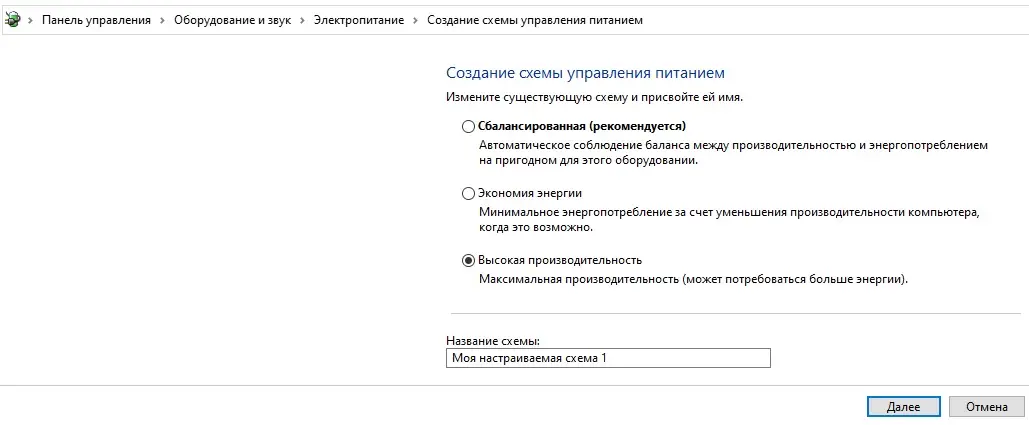
Собственный или настраиваемый план. К официальным его не относят: он разрабатывается и применяется конкретным OEM производителем устройства или настраивается пользователем собственноручно в настройках Создание схемы электропитанием. Отсюда возможно появление всякого рода дублей (куча схем с одинаковым названием), о которых вы можете и не подозревать.
 Как восстановить или удалить конкретную схему?
У нас в этом случае несколько вариантов. Применения нижеследующих команд должно хватить. И прямо сейчас из консоли команд от имени администратора попробуйте запустить режим Высокой производительности принудительно командой
powercfg /s SCHEME_MIN
И (а у вас, скорее всего и монитор резко яркость набрал) сразу отправляйтесь в настройки режимов электропитания из той же строки командой
powercfg.cpl
и проверьте, не появился новый план. Если собираетесь продолжить, с помощью консоли cmd сначала деактивируем режим SO указанной командой из абзаца повыше. После чего тут же каждую из схем можно восстановить следующими командами:
Экономия электроэнергии:
powercfg -duplicatescheme a1841308-3541-4fab-bc81-f71556f20b4a
Сбалансированный:
powercfg -duplicatescheme 381b4222-f694-41f0-9685-ff5bb260df2e
Высокая производительность:
powercfg -duplicatescheme 8c5e7fda-e8bf-4a96-9a85-a6e23a8c635c
Максимальная производительность:
powercfg -duplicatescheme e9a42b02-d5df-448d-aa00-03f14749eb61
Для применения изменений достаточно перезапустить Проводник:

Второй вариант более сложный, используйте, если первый вариант из консоли не прокатил. Но сначала проверьте BIOS. В настройках в части Secure Boot или типа того попробуйте отыскать Other OS (Другая ОС). Эта отвечает за возможность установить дополнительную систему (речь о Линукс), попутно разблокируя другие возможности. В ASUS точно такая настройка есть. Перезагружайтесь и проверьте.
Третьим вариантом можно попробовать схемы питания скачать и установить. Для этого:
- качаем архив с планами по ссылке чуть ниже
- распаковываем в папку
- переносим нужный файл схемы из папки в корень диска С: для удобства в дальнейших с ним операциях (название произвольное и роли не играет — просто для ориентира):
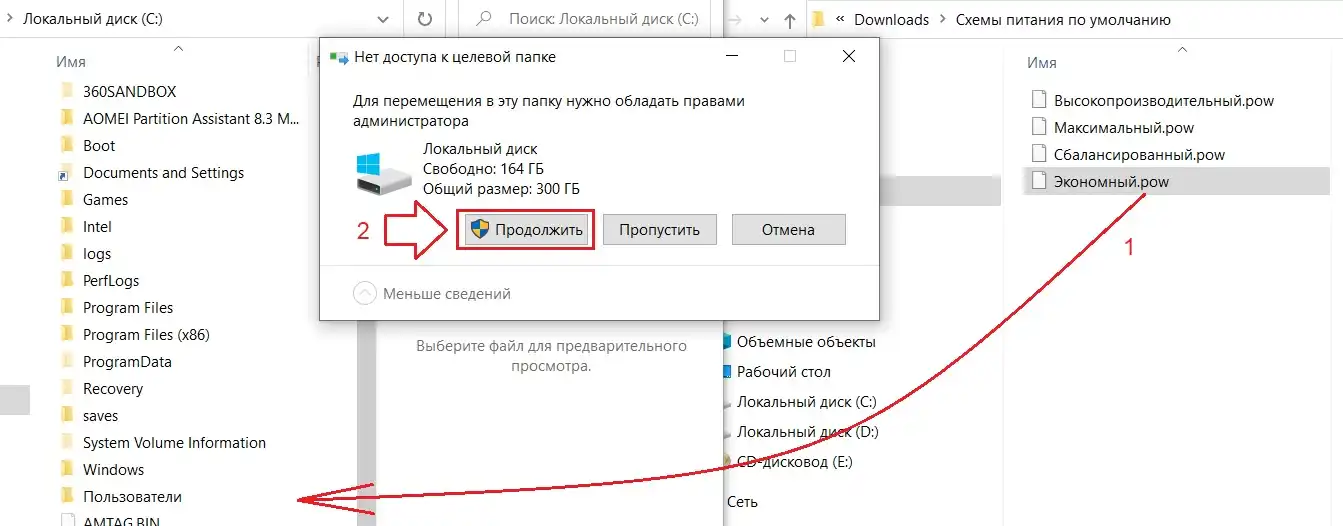
- из консоли cmd от имени администратора вносим нужный командой типа
powercfg -import "C:\Экономия энергии.pow" 40a2b0b8-9231-4fda-a3db-5c3de1e45d71
powercfg -import "C:\Высокая производительность.pov" 8c5e7fda-e8bf-4a96-9a85-a6e23a8c635c
powercfg -import "C:\Максимальная производительность.pov" e9a42b02-d5df-448d-aa00-03f14749eb61
powercfg -import "C:\Сбалансированная.pov" 381b4222-f694-41f0-9685-ff5bb260df2e
Скачать архив с схемами питания компьютера/ноутбука для Windows 10
Тут же можно проверить список имеющихся планов-схем:
powercfg /list
Как видно по фото, у меня появились дубли уже имеющегося Сбалансированного. Из графического апплета это выглядит так:
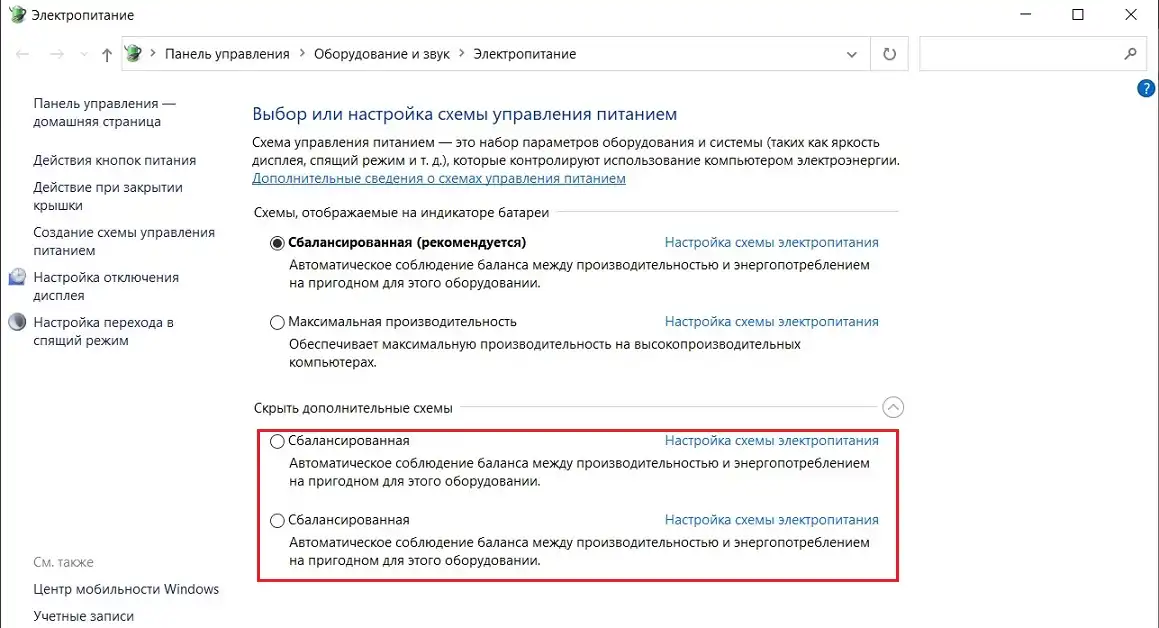
наличие дублей в схемах электропитания — ни что иное как ошибка
Самые частые причины появления дублей в списке схем:
- создание собственной, пользовательской схемы. Само наличие этого пункта уже может вызвать некоторые «отклонения» в списке схем. В ранних версиях от бага вроде как избавились, но при ручном добавлении плана с персональными к нему опциями список схем может разбавиться. А имя закрепляется знакомое;
- применённые обновления. Особенно это касается обновлений драйверов к видеокарте или для чипсета. Windows была замечена многократно за тем, что создаётся обновлённая схема, а прежняя в списке сохраняется;
- план составлен производителем. Это OEM-схемы. Dell, HP, Lenovo, например, этим занимались всегда. Причём нередко это делается под воздействием установленных (во время установки или позже) утилит оптимизации, рекомендуемых производителем;
- конфликт между Настройками системы и контрольной панелью. Традиционный для Windows конфликт, уходящий корнями в постепенное (с течением времени) смешение в правах доступа к каким-то функциям. Суть — права каких-то приложений перенакладываются на давно сохранённые настройки системы в отношении ПО или «железа», с чем последняя пытается бороться, создавая, в частности, схему-дубль.
Тем временем можно почистить список командой типа:
powercfg -delete GUID
где GUID
— длиннющий идентификатор, присвоенный каждому из режимов. Например,
powercfg -delete 2d4c57b2-a738-4bf9-a644-3df9885c4f36
Консоль не ответит ничего, однако как проверить сделанное вы знаете:
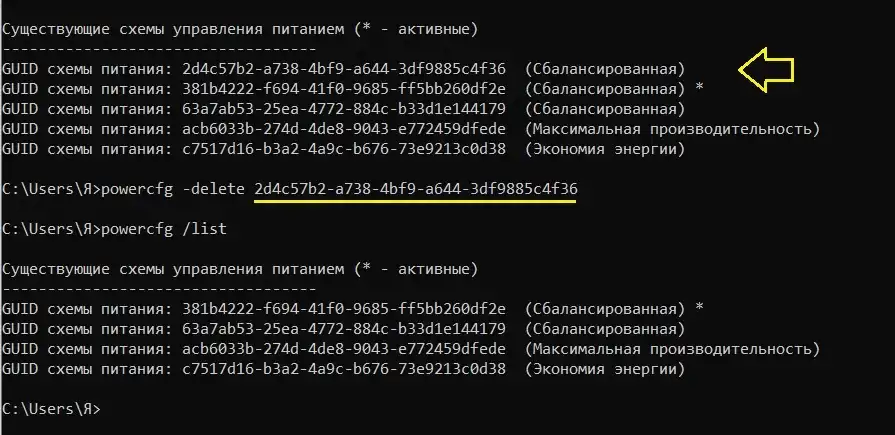
помеченную удаляю
Всем успехов.










Влад
Здравствуйте, сможете подсказать пожалуйста. Скачал и перенес файлы из архива в папку Пользователи. Ввел в командную строку все как указано в статье, написано, что импортировалась схема, но она не имеет названия. Фактически они добавились, но через пункт «Выбор или настройка схемы управление питанием» я их выбрать не могу и они там не отображаются.
Снимок
Снимок2