Итак, есть проблема, которая проявляется рандомно от сеанса к сеансу, всплывая самопроизвольно, или же Windows не видит диск вообще. Иногда при этом отмечается повышенная нагрузка на систему с «тормозами» со стороны проводника. На фоне этого локальный диск теряет букву либо та исчезает вовсе. Пробуем узнать причину; поделюсь чем знаю. Сразу: я не предлагаю вам панацею в виде готовых решений. Но, даже в случае неудачи, на каком-то из этапов вы наверняка ухватитесь за ошибку.
Из основных причин встречаются:
- незнакомая Windows файловая таблица
- диск (HDD или SSD) не желает дальше жить
- если компьютер стационарный, проблема может быть с кабелями на материнскую плату
- блок питания собирается в небытие
- программные глюки (в т.ч. проблемы после применения обновлений) в виде отвалившейся службы
- «буквенные» конфликты (и не только для флешек и внешних дисков)
- диск скрыт специально или в результате сбоя.
Что поможет обнаружить проблему?
- Управление дисками
- Диспетчер устройств
- командная утилита по работе с разделами DISKPART с командами list disk и list vol
- редактор реестра
- программы по работе с дисками типа MiniTool Partition Wizard или AOMEI Partition Assistant
Встроенное средство проверки из строки Выполнить (WIN + R)
msdt.exe -id DeviceDiagnostic

и обновление драйверов не очень справляются с подобными проблемами, так что продолжаем. Каждая из проблем сопровождается неодинаковыми симптомами, так что готовимся к терпеливой работе по выявлению причин. Первое с чего начинаем, консоль Управления дисками. Легко туда попасть, нажав на кнопку Пуск в панели задач правой кнопкой мыши, вызвав затем нужное:


управление дисками можно вызвать командой diskmgmt.msc
Пролистните окно вниз и смотрите на список дисков. Обращаем внимание на количество устройств, которым присвоены именно цифры. Помним, что нумерация физических устройств в Windows начинается с 0, а не 1 (Диск 0, Диск 1 и т.д.). Дискам как механическим устройствам система присваивает только цифры, томам (разделам) присваиваются именно буквы (литеры). Именно они и видны проводником Windows, начиная свой путь отображения в Этот компьютер (Мой компьютер). Если буквы нет, то нет и раздела (но есть нюансы). Так что именно это и будем считать отправной точкой расследования.
Windows не видит диск: сам диск на месте, но буквы раздела нет.
Тут вообще куча вариантов. Разложим по полочкам наиболее распространённые.
Диска быть и «не должно».
При установке система запасается резервными разделами небольшого размера, которые и должны быть без букв. Много места те не отнимают и служат для запуска отдельных микрооперационных систем и сред для восстановления на случай сбоя или отвечают за запуск Windows. Они должны быть соответствующим образом подписаны:

Щёлкнем по безымянному разделу правой мышкой и проверим, что может с ним сделать система из контекстного меню. Всё зависит от того, какие кнопки активированы. Лёгкий вариант — консоль Управления в состоянии присвоить разделу букву или отправила спать (диск Вне сети). Выбирайте любые, кроме A, B, C и X. Сразу после присвоения буквы раздел появится в проводнике. Однако почему Windows потеряла адрес раздела, нужно разобраться. Если речь о внешнем диске или флешке, проблема может быть в конфликте букв, которые подставляются томам автоматически. Но за конкретным разделом букву можно закрепить на постоянку. А если флешек и дисков воткнуто по портам несколько одновременно, Windows может подзатупить. Так что либо закрепляем буквы за дисками, начиная с конца алфавита (выбирайте сами), либо позвольте делать это системе самостоятельно.

попробуйте вернуть диск в сеть

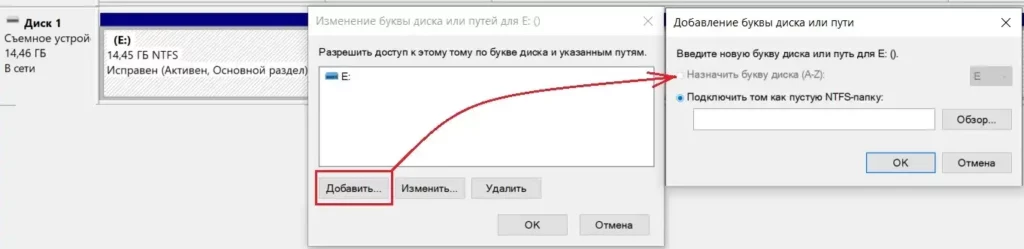
Присвоение буквы вручную доступно из консоли команд, если по каким-то причинам Управление дисками с задачей не справляется. Так бывает, так что не пропустите информацию по ссылке выше. Если присвоите букву специальному разделу по неосторожности, с ним ничего не случится, но лучше от этой буквы сразу избавиться, вернув всё на свои места.
Отвалилась служба Windows.
Центральное место за учётом подключаемых дисков по-прежнему закреплено за службой Virtual Disk Service (служба Виртуальных дисков). Она включается в момент подключения нового устройства. Ну, или не подключается. Включите её из консоли cmd от имени администратора двумя командами:
sc query vds
net start vds

И попробуйте подключить диск или флешку ещё раз.
Автомонтирование включено?
Удалите проблемный носитель (по возможности) из портов. Проверьте из консоли, запустив сначала утилиту по работе с разделами
diskpart
а затем и команду
automount
Если что — включите:
automount enable
Притормозим на секунду, не закрывая консоль. В реестре есть раздел, который фиксирует и хранит в памяти подключённые когда-либо устройства. Взгляните сами, запустив редактор реестра (из консоли, строки Выполнить или поиска по Windows в панели инструментов)
regedit.exe
и проверив куст:
HKEY_LOCAL_MACHINE\SYSTEM\MountedDevices

…вернитесь в консоль с diskpart и очистим список точек входа командой:
automount scrub
Куст реестра должен заметно поубавиться, избавившись от отсутствующих в текущем сеансе устройств. Обязательно перезагрузите компьютер. Теперь подключите носитель снова и проверьте. Кстати, можно взять на заметку, что указанный куст позволяет манипулировать буквами отсюда же. Выберите требуемый параметр с названием \DosDevices\XXX: и замените последнюю букву с последующим двоеточием на свободную.
Windows не видит диск: не наложены ли запрещающие атрибуты?
Консоль с diskpart закрыли? Если ещё нет, проверьте список дисков (если несколько, вместо Х и Y введите нужное):
list disk
sel disk X
Томов на диске:
list vol
Внимательно изучите список (смотрите на объёмы). Здесь все разделы, какие система видит. Сразу пропускаем разделы Восстановление, Система (Системный) и Зарезервировано. Оставшиеся пробиваем на предмет атрибутов:
sel vol Y
attributes volume
Для томов, которые вы привыкли видеть в проводнике Windows, никаких ДА быть не должно. Особенно это касается пунктов Скрытый и Нет буквы диска по умолчанию. Если что-то не так, вот команды по исправлению соответственно:
attributes volume clear NoDefaultDriveLetter
attributes volume clear hidden
Если нужного раздела так и не видно, пропускайте ход. Помимо всего прочего, в Windows есть пара трюков, которые помогают и скрывать букву диска или закреплять буквы нарочито. Название и букву можно менять местами или специально прятать раздел. Проверьте:
Меняем букву и название диска в имени
Как спрятать раздел диска и диск целиком?
Другое дело, если диск либо не виден, либо он есть, но ничего система с ним поделать не может. Здесь обращайте внимание на всё: предупреждающие значки, соответствие ёмкости реальной и отображаемой. Варианты здесь также есть — от «непонятной» файловой таблицы до неисправного контроллера. Диск под управлением Линукс виден консолью Управления дисками, но проводник его не жалует из-за swap или Ext4. А формат RAW выдаваемый свойствами диска говорит, что файловая система повреждена. Вам утилита chkdsk в помощь. Тем более, если подключаемый к Windows диск вообще неотформатированный.

диск 1 полностью отведён под управление ОС Линукс
Для начала открываем Диспетчер устройств и смотрим в разделы Дисковые устройства и Контроллеры USB. Во-первых, все накопители должны наименоваться по паспорту. Во-вторых, ничего предупреждающего там быть не должно. Вот, к примеру, как видит Диспетчер устройств неисправную флешку:

- Список устройств должен соотносится с результатом команды
wmic diskdrive get model,name,size
в командной консоли
- Если это внешний диск или флешка, выньте кабель из порта и вновь, но не торопясь, подключите. Можно и на другой USB-порт. Лично у меня во владении два девайса, которые корректно работают только если разъём в порт компьютера вставлен не до упора. Вставляю только до момента появления характерного звукового сигнала от функции Plug-n-Play. Я приноровился; понимаю, что брак-с, но выбросить боксы жалко.
- Диск внутри? Выключаем компьютер и отстёгиваем два кабеля SATA (дата- и питания). Подстёгиваем их обратно бережно, но плотно. Ту же операцию проворачиваем и с другими кончиками, которые присоединяются на матплату. Есть свободные порты на «мамаше»? Подключите на них. Включайте компьютер, пробуйте.
- У вас бэд-сектора. Для работы с ними существуют отдельные инструкции. Если результат проверки положительный, впору задуматься о переносе данных на новое хранилище.
Чем могу. Успехов всем.






Добавить комментарий