
Всем привет, сегодня разберём несколько настроек для Windows, облегчающих работу, связанную с поиском файлов, папок и другой информации. Для меня лично было открытием, как некоторых из пользователей ставит в откровенный ступор возможность найти нечто на собственном компьютере. Разберём применение групповых символов (так называемых wildcards) при поиске в системе. Не все нововведения работают гладко, но Windows с появлением новых версий собственный поиск потихоньку усложняет. Так что, если обнаружите что-то новое — поделитесь. А в этой статье я предложу вам несколько твиков, с помощью которых вы сможете настроить поиск в Windows так, чтобы:
- искать информацию в интернете, просто скопировав нужное слово/фразу из любого открытого документа любого формата
- обращаться к любимой поисковой системе в интернете из панели Пуск Windows
- вызывать внутренний (встроенный в Windows) поиск прямо из контекстного меню Компьютера
- поиск внутри Windows: продвинутые запросы
- что есть на стороне?
- Отключить «См. результаты в Интернете»
Быстрый запрос в Google или Яндекс
Благодаря этим настройкам вы сможете искать нужную фразу в интернете, просто скопировав её в буфер обмена (из любого документа или названия) и нажав нужное сочетание клавиш. После этого запустится браузер, в котором в любимом поисковике СРАЗУ откроется поисковая выдача по вашему запросу. Вот как это будет примерно выглядеть:
- Качаем архивы с исполнительными файлами (я их создавал для 64-х битной версии Windows) для поиска в Яндекс или Google
- Выбираем нужный и запускаем (по необходимости можно добавить скрипт в Автозапуск, если такой вариант окажется по душе, что избавит от необходимости запускать его каждый раз самостоятельно)
- для поиска фразы копируем нужную с помощью сочетания Ctrl + С
- после копирования просто зажимаем WIN + S.
Браузер запустится самостоятельно с готовой выдачей по скопированному запросу. В буфере обмена, повторюсь, может быть что угодно: слова и фразы из любых документов, пути к объектам внутри Windows и т.п. Кому интересно: оба скачиваемых файла представляют собой скомпилированный в исполнительный файл скрипт программы AutoHotKey. Это позволит запускать, ставить на паузу и останавливать работу этих утилит в любое время, контролируя работу из панели задач.
Поиск в Windows и в интернете из панели Пуск
Эту настройку я уже рассматривал в статье Как выйти в интернет без браузера? в качестве дополнительного средства поиска. Там она смотрелась немного «не в тему», и потому я решил её здесь продублировать: в данном контексте она смотрится более органично. Напомню вкратце: после некоторых изменений в Windows навсегда закрепится возможность переходить в интернет напрямую из строки Выполнить:

Для этого:
- выходим в консоль редактора групповой политики при помощи быстрой команды запуска
gpedit.msc
У меня Домашняя версия и групповой политики нет…
в части Настраиваемых средств быстрого поиска в интернете. Она расположена по пути
Конфигурация пользователя->Административные шаблоны->Компоненты Windows->Быстрый поиск
- Включим Настройку, введём в первой строке имя кнопки, которое будет отображаться в строке ввода поискового запроса кнопки Пуск (я назвал свою, к примеру, Искать в Яндексе...)

…а в последней строке скрипт команды для поиска в Яндекс:
https://yandex.ru/search/?lr=213&text=%w
- для Google эта команда примет вид:
https://google.com/search?q=%w
Ну, и кнопку вы, видимо, также назовёте по-своему. Осталось обновить политики Windows в текущем сеансе, что позволит увидеть изменения без перезагрузки. Запускаем консоль cmd от имени администратора и вводим команду:
gpupdate/force

обновления политики «прокатили» для локального пользователя
Поиск в Windows из контекстного меню Компьютер
Конечно же, запихнуть поиск по Windows можно в контекстное меню файла, папки и вообще куда угодно. Но «где угодно» смотрится немного нелогично, а потому лучше, думаю, ограничиться именно таким вариантом вызова и именно отсюда — из значка Компьютер:


Итак, если идея понравилась, качайте архив, распаковывайте. По необходимости разблокируйте в Свойствах и запускайте, согласившись с изменениями в реестре. Если надоест, запустите второй файл реестра: контекстное меню будет без Поиска.
Скачать архив Консоль поиска по Windows из контекстного меню
Навигация по Windows из браузера.
Думаю, какой бы браузер в системе не был установлен, он точно способен проверить содержимое всех закоулков системы. Хотя бы потому, что он ни что иное как самый настоящий, пусть и ограниченный в возможностях, но Проводник. И у него есть повышенные привилегии, которыми вы, могу поспорить, почти не пользуетесь. Это, к примеру, запуск от имени администратора. Я покажу примеры с Google Chrome и Mozillа-ой. Это работало и на Опере и Макстоне. Но в браузере Internet Explorer (как, впрочем, и многое другое) фишка не работает: слишком он прочно уж завязан с основным проводником Windows.
Принцип действия прост и одинаков для всех браузеров. Разница лишь в том, что не все из браузеров показывают одинаковые результаты «разведки». Демонстрирую возможности браузеров на том, который по моему опыту для этого подходит больше всего. В адресной строке браузера Chrome, запущенного от имени администратора (для чистоты эксперимента можно активировать скрытую учётку Администратора):

я ввожу адрес тома или конкретной директории. Результаты к сравнению:

Если содержимое таким способом вскрылось, на лицо проблемы с отсутствием ограничений к системным файлам. В zip-архивы, которые являются по мнению браузера целиковыми, Chrome заглянуть не может. И всё, что выходит за пределы формата папки, при попытке просмотра её содержимого или запустить будет сначала скачиваться в папку для загрузок, по умолчанию вами назначенную. Но это даст вам возможность посмотреть содержимое файла без опаски удалить что-либо лишнее. Вставлять и редактировать вы, конечно, не сможете. Однако для ознакомительного экскурса возможностей предостаточно. В любом случае, эта возможность вашего браузера может вам пригодиться. Список адресов, через которые путь к внутренним директориям открыт, обширен:
- File:/C:/windows
- File:/C:/windows
- File:/C:\windows
- File://C:/windows\
и т.д. Но и это не всё. У самого проводника есть свои возможности. Это и возможность обойти налагаемые системой ограничения путём добавления переменных. Речь, прежде всего, о C$, добавлением которой к адресу, можно пройтись по локальному компьютеру. В адресной строке проводника наберите \127.0.0.1\c$\Windows\System32. И для поиска по незнакомой системе, минуя языковые препоны, широкое применение получили и другие «быстрые» пути к директориям. Некоторые из них, набранные в либо строке поиска проводника либо через Выполнить, приводят к занимательным метаморфозам:
| %ALLUSERSPROFILE% — C:\ProgramData | %APPDATA% — C:\Users\имя-пользователя\AppData\Roaming | %CommonProgramFiles% — C:\Program Files\Common Files |
| %COMMONPROGRAMFILES(x86)% — C:\Program Files (x86)\Common Files | %COMPUTERNAME% — откроет браузер по умолчанию с попыткой проверить содержимое компьютера | %COMSPEC% — открывает консоль с родительской директорией system32 или с Common Files |
| %HOMEDRIVE% — Локальный системный диск | %HOMEPATH% — папка текущего пользователя | %LOCALAPPDATA% — C:\Users\имя-пользователя\AppData\Local |
| %LOGONSERVER%— Сеть | %PATH% — системный префикс/переменная | %PATHEXT% — системный префикс/переменная |
| %ProgramData% — C:\ProgramData | %ProgramFiles% — C:\Program Files | %ProgramFiles(x86)% — C:\Program Files (x86) |
| %PROMPT% — системный префикс/переменная | %PSModulePath% — системный префикс/переменная | %Public% — папка Общие |
| %SYSTEMDRIVE% — Локальный системный диск | %SYSTEMROOT% — C:\Windows | %TEMP% — C:\Users\пользователь\AppData\Local\Temp |
| %TMP% — C:\Users\пользователь\AppData\Local\Temp | %USERDOMAIN% | %USERNAME% — папка пользователя |
| %USERPROFILE% — папка пользователя | %WINDIR% — C:\Windows |
Секреты проводника Windows, или как научиться им пользоваться.
Его, проводника, возможности если не безграничны, то точно многообъемлющи. Сюда я попробую запихать самые нужные, но мало изученные рядовым пользователем возможности. И первое, с чего стоит начать, это неслучайно выбранный абзацем ранее знак равенства между стандартным проводником Windows и программой-браузером. Для последнего существует устоявшийся набор булев-операторов, с помощью которых поиск по сети можно уточнять донельзя. Принцип в Windows (благодаря языку программирования и фреймов, которые система сама и использует) тот же. По сути так: знаете поиск по интернету — знаете и про Проводник. Погнали (но не по порядку, извините).
Этот способен позволять пользователю выделять множественные элементы не только подряд (через нажатый Shift), но вразнобой. Это уже позволит удалять выделенные объекты массово и в произвольном порядке. Для этого в панели инструментов проводника нужно активировать отображение значков элементов:

Поиск по Windows: синтаксис продвинутых запросов через групповые символы.
Каждый из нас знает, что чем более (по срокам) Windows установлена на компьютере, тем более в неё «напихивается». И со временем, если у пользователя нет привычки переносить информацию на другие носители, искать нечто становится тяжелее. И потому встроенный в Windows поиск считается делом мало прибыльным: на казалось бы чёткие запросы та часто ничего не выдаёт. Но я-то точно знаю — я этот документ не удалял и он где-то ведь есть… Представим, что мы запускаем поиск по слову, которое должно содержаться в названии, и здесь всё просто:
слово
Но если искомое слово, нередкое для документа и тем более для его содержимого, то выдача будет немалой по численности. Так вот, Windows можно попросить исключить какое-то слово из потенциальных результатов ещё до начала поиска или прямо во время их просмотра. Это знак «-» тире/минус после пробела:
слово -условие

Обратите внимание, что Windows исключает не только слово из, допустим, названия. Она в силах убрать и тип файла, и его расширение:

результаты в виде документов с расширением .RTF в выдачу не попадут
Равно как и указав только нужное. В поиск можно включить и забытые слова. Например, запрос в виде
а???б
Windows вернёт результаты, в которых в имени файла, кроме а и б находятся ещё какие-то символы. По аналогии — слово начинается с буквы А, но какие символы далее, вы не помните. Ставьте символ «*». Если речь идёт о цифрах, используем символ решётки #. И по запросу в строке поиска 1#3, результаты будут включать 103, 113 и тд.
Не хотите, чтобы в результаты попадали какие-то папки и директории? Убирайте их так:
диск -folder
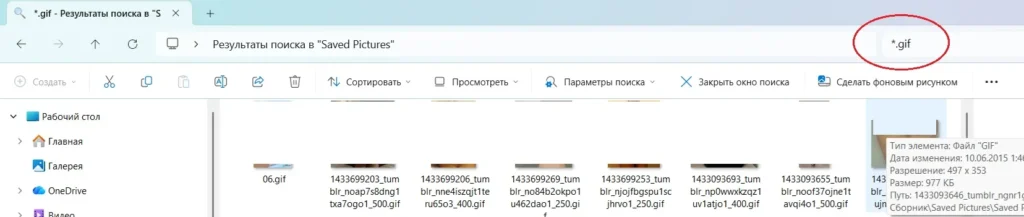
Это можно проворачивать и с конечными объектами, если вы знаете о них какие-то конкретные подробности. Например, если в вашей папки с Изображениями накапливаются гифки, фотки и рисунки разносортного качества с различными расширениями (а их с каждым годом всё больше — .jpg, .jpeg, .png, .webp, .avif и т.п.), можно заставить Проводник отображать только конкретные. Введём в строке поиска вверху справа желаемое
*.gif
и Проводник выдаст только живые картинки растровой графики:
Тот же эффект с указанием на расширение с конкретным оператором при поиске, к примеру, документов Word:
ext:.docx
Иногда сузить поиск можно просто вспомнив ещё какие-то термины или фразы из документа (напоминаю — Windows будет ещё и читать его содержимое!). Тогда мы к поиску добавим ещё одно или два (и так далее) слов через «+» — плюс. Windows будет искать документы, в которых встречаются эти слова ОДНОВРЕМЕННО, хоть и в разнобой. Более того, можно задать конкретный поиск. Это делается с помощью кавычек » «, которые должны обрамлять поисковую фразу:

Запомните, что Windows не делает различий между регистром букв ТОЛЬКО в его названии. Windows может помочь пользователю, который забыл про тип файла (его расширение), размеру и другим параметрам. Его можно указывать в выдаче (предварительной или итоговой):

Кстати, советую присмотреться к параметрам поиск в том виде, как они набираются в самой строке выдачи/поиска. Фильтр ранее выделялся синим. Для чего? Это не просто выделение с целью указать пользователю на то, что оно не является поисковой фразой. Вы можете использовать такие фильтры вручную: ведь поиск по системе доступен уже с кнопки Пуск. Нажмите на кнопку WIN и увидите строку Найти программы и файлы. Это-то вы знаете, конечно. Но вот таким способом поиска прямо из строки вы, думаю, пользовались редко:

Булевы фильтры для комбинированного поиска.
На манер поиска в интернете, Windows понимает и специальные фильтры поиска. Они позволяют комбинировать условия запроса. Вот их известный мне список. В русской локализации прокатят и наши союзы и частицы. Основное условие: вводим все символы исключительно с заглавной буквы.
- AND: (И:) добавляет запрос. к примеру, запрос word AND pad будет искать файлы с обоими словами: wordpad.exe, word notepad.txt и т.д.
- OR: (ИЛИ:) включит в поиск любое из указанных условий. Запрос word OR pad ищет файлы word.exe, notepad.txt и т.д.
- NOT: (НЕ:) отсекает от запроса условие. К примеру, NOT pad будет искать файлы без слова pad.
- (): будет включать выдачу со всеми указанными в скобках запросами в любом порядке. Например, запрос (один, два, три) вернёт «один, два, три«, «три, два, один» и т.д.
- > : математический значок сравнения «больше чем» разбирается в объёме и датах файлов. Набираем дата: > 01.01.2023 и смотрим документы и папки, созданные после 1 января 2023 года.
- < : соответственно, наоборот. И в этом примере мы отсекаем не по дате, а, например, по размеру (в байтах). Поиск по типу размер: < 5242880 найдёт только файлы объёмом до 5 Мб.
Фильтры также можно комбинировать и между собой. Вот запрос посложнее:
hack НЕ CEH вид:документ дата:1.01.2022..1.01.2023 размер:5000000..10000000
Я ищу документ (это не видеоролик, не образ и не папка), в имени которого есть HACK (hacker или hacking), но нет буквосочетания CEH, появившийся в период с 22-го по 23 годы, и размером примерно от 5 до 10 Мб. Или с музыкой:
тип:музыка исполнители:Млечин ИЛИ Леонид
Так я буду искать аудиофайлы известного автора и публициста, ранее скачанные и сохранённые. Короче, потратьте немного времени на поиск файлов в обычном режиме, и поиск в Windows для вас станет гораздо более комфортным.
Поиск Windows: какие есть программы?
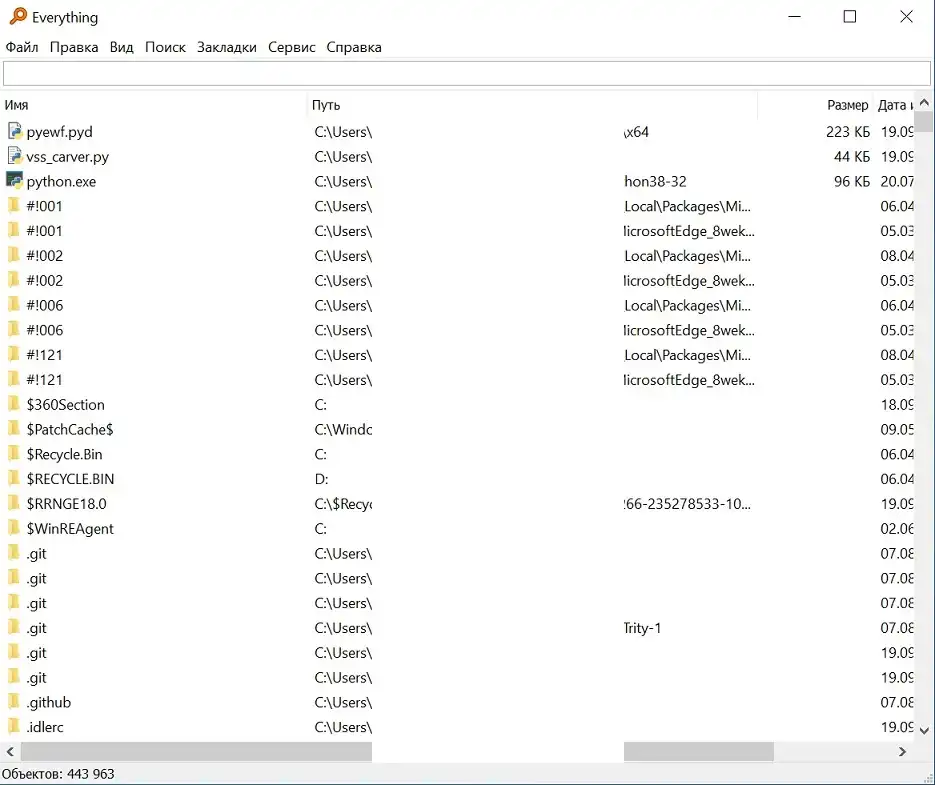
Их много, не сомневайтесь, однако я предложу вам вариант, который использую давно. Легковесная утилита Everything, от глаз которой не скроется ничего. Русифицирована, две версии (32-х и 64-х), есть портативный вариант. Работает почти мгновенно. Просто в строке поиска вводите имя файла (папки) или их часть и программа выдаст подходящие под название пути и названия.
Убрать предложение Поискать в Интернете.
Следующий момент касается предложения поискать результаты выдачи в интернете при вводе в Поиске в Панели задач. Я на этот момент сижу уже на Windows 11, и мой произвольный запрос выглядит так

Всё бы ничего, но для веб-сёрфинга я рассчитываю на браузеры, а на своём компьютере я пытаюсь найти только скачанную информацию, имеющуюся на дисках. И выдаваемые псевдо результаты часто просто отвлекают. И, как оказалось, не только меня. Тем более, что открывается вездесущий по системе и установленный по умолчанию Edge, занимаясь поиском в навязываемой поисковой системе Bing. Так что предлагаю вариант как от всего этого избавиться. Вариант опробован в Windows 11, в Windows 10 не пробовал. Суть сводится к созданию DWORD-параметра DisableSearchBoxSuggestions в реестре в ключе
Компьютер\HKEY_CURRENT_USER\Software\Policies\Microsoft\Windows\Explorer
Предлагаю готовый архив с двумя reg-файлами, которые уберут предложение См. результаты в Интернете и вернут его, если передумаете. Изменения приходят после Выхода-Входа в учётную запись или перезагрузки Windows.
скачать архив настроек Результаты в Интернете для Панели задач в Windows 11

Успехов.







Добавить комментарий