Наушники не работают в виртуальной машине.
На хорошей сборке с производительным процессором и достаточным объёмом памяти виртуальная машина (особенно предыдущего поколения) может стать полноценной ОСью со всеми в том преимуществами. Но как и любая другая сборка, виртуальная операционная система может лагать. Тем более с учётом условий, по которым всё оборудование должно корректно взаимодействовать с хостом, и затем уже с «дочкой». Если наушники в виртуальной машине не работают, есть смысл последовательно проверить следующие настройки. Статья писалась под VBox, но, думаю, зайдёт и на VMware.
- Перед тем как продолжить, убедитесь, что звук в наушниках есть при подключении к разъёму на физическом компьютере. Для этого проверьте выходное аудиоустройство на текущий момент. Это справа внизу в системном трее:

По необходимости можно установить наушники устройством проигрывания звуков по умолчанию. Действие по сути аналогично предыдущему: виртуальная машина слушает именно устройство по умолчанию: камера, микрофон, звук. Это настраивается в Пуск -> Система -> Звук -> Вывод

- Проверяем аудио в настройках платформы. Вы здесь наверняка уже побывали, но настройки звука в VirtualBox должны выглядеть примерно так. Проверьте вкладку Расширенные и убедитесь, что в ниспадающей строке выбора у пункта Аудиоконтроллер стоит Intel HD.

- Рекомендуется подключать к наушники к физическому компьютеру перед запуском виртуальной машины. Помните, когда виртуалка захватит устройство, хост его потеряет до момента, пока от виртуалки вы девайс не отключите.
- Решая проблемы с устройствами в виртуальной машине, забудьте о режиме Приостановить. Проверяйте работоспособность только после чистого (голого) запуска.
Установите или замените Guest Additions.
Этот необязательный, но нередко рекомендуемый к «голой» установке эддон в нашем случае необходим. При этом версия самого Guest Additions может быть нестабильной или не совсем подходить вашей установке. Не знаю, к какой версии на виртуальной машине вы потеряли звук в наушниках, но рекомендую иметь минимум две версии Guest Additions: стабильную последнюю и предыдущую. Возможно, придётся откатиться на пару версий ранее, чтобы Guest Additions подошла к вашей сборке.


Наушники Bluetooth или питаются от USB?
Возможно придётся прикрепить к данной виртуальной машине дополнительное устройство. Выключите VB, вставьте или подключите наушники, дождись определения их системой и добавьте к спящей виртуальной машине устройство тут:

Для устройств Bluetooth тема вообще отдельная. И к наушникам Bluetooth нужно относиться как к типовому Bluetooth-устройству со всеми характерными для них заморочками. Проверяйте работоспособность девайса тут. Да, многие наушники Bluetooth работают и без установки дополнительных драйверов, но в некоторых ситуациях без специального драйвера не обойтись. А уж сколько рабочих служб при этом нужно проверить…
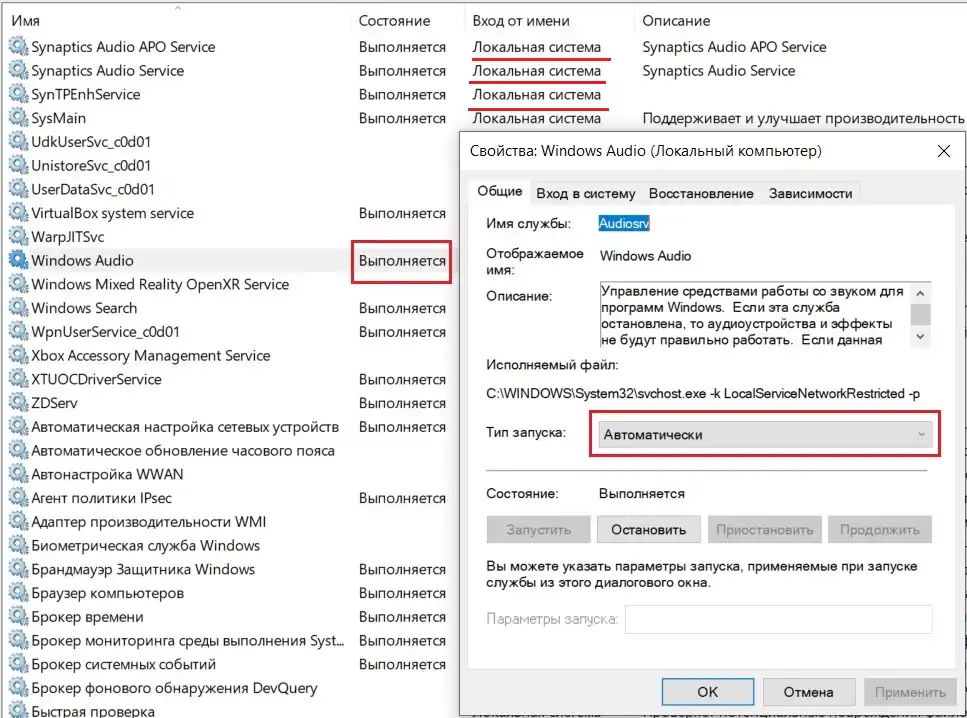
Перезапустите службу Windows Audio.
В хозяйской Windows. Переходим в службы; можно из Выполнить (клавиши WIN + R)
services.msc
Тип запуска оставьте (или переведите в) Автоматически, и притормозите службу, выжав Остановить. И снова стартуйте. Проверьте.
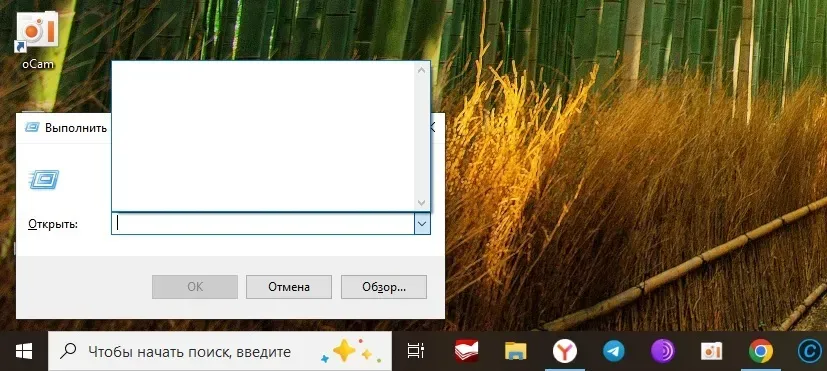
Окно Выполнить не запоминает историю команд?
Успехов всем.






Добавить комментарий