
В статье описывается набор действий, которые советую предпринять пользователям, сталкивающимся с проблемой регулярной остановки копирования на флешку или диск. Представьте, что долго искали фильм, не менее долго его качали, срочно копируем на флешку перед выходом из дома… Бац — а, оказывается, копирование на флешку остановилось. И, видимо, давно, из-за чего приходится процедуру повторять. Чтобы снова столкнуться с ошибкой копирования. И так из прохода в проход. Проверка диска на ошибки ни к чему не приводит:
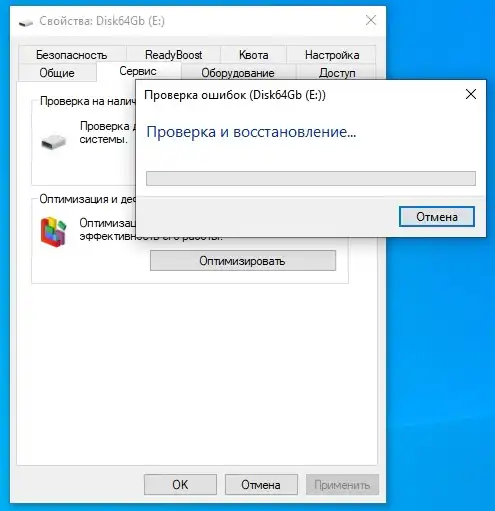
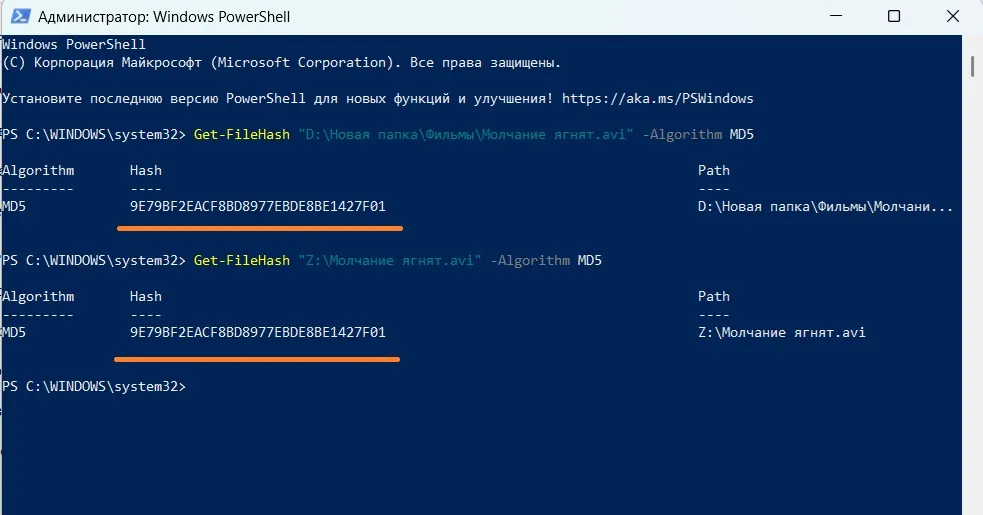
В общем, предлагаю испробовать все предложенные варианты (читайте пояснения к каждому — какие-то некоторым могут показаться спорными). Проверяйте копированием на флешку уже после всего проделанного. Но сразу предупреждаю — проблемы с бракованным чипом, за который ответственен производитель, вы никак не решите. Файл может быть скопирован быстро и внешне казаться целостным, но при воспроизведении с носителя где-то в другом месте можно неприятно удивиться. Я перед изъятием флешки предпочитаю высчитывать и затем сверять контрольные суммы копируемых объектов. Благо, в Windows это быстро:
Перед тем, как продолжить.
Происходящее на экране (остановка копирования) логическому объяснению не поддаётся. Причины на то есть, но сама Microsoft толком ничего не объясняет и гарантированных рекомендаций не даёт. Потому что нередко «виновником» выступает сам Проводник. У которого, к тому же, механизма повторного запуска (тем более с места, где операция была прервана) нет. Так что присмотритесь к другим вариантам копирования, ибо копирование, конечно, одна из самых повседневных, но:
- как минимум приучите себя переносить информацию с компьютера на сторонние носители не функцией Вырезать — Вставить, а именно Копированием. Удалить корректно скопированное вы всегда успеете;
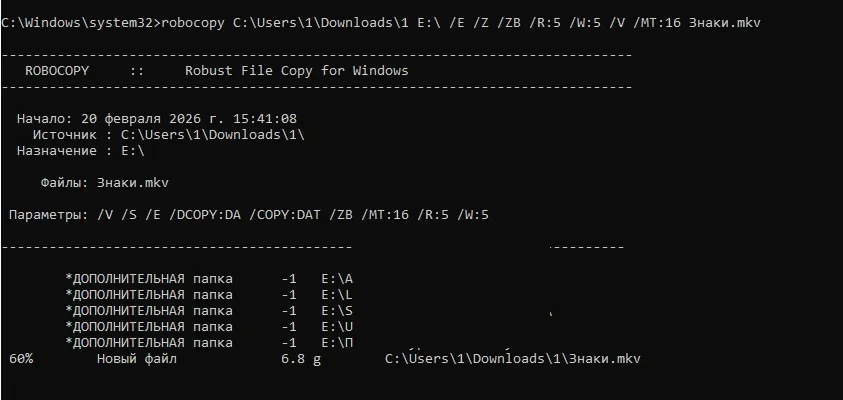
- если приходится работать с объектами больших размеров (т.е. время процедуры ожидается длительным) или с переносом данных на низкоскоростные устройства или через низкоскоростной интерфейс/канал, лучше присмотреться к консольной утилите robocopy. Она много чего может, даже перемещать объекты избирательно (например, по расширению файла). Обратите внимание, что команда по умолчанию работает с папками, а не единичными файлами. В консоли от имени администратора вводим команду по типу (если названия разделены пробелами, кавычки не пропускаем)
robocopy «папка-источник» «папка-назначения» /E /Z /ZB /R:5 /W:5 /V /MT:16
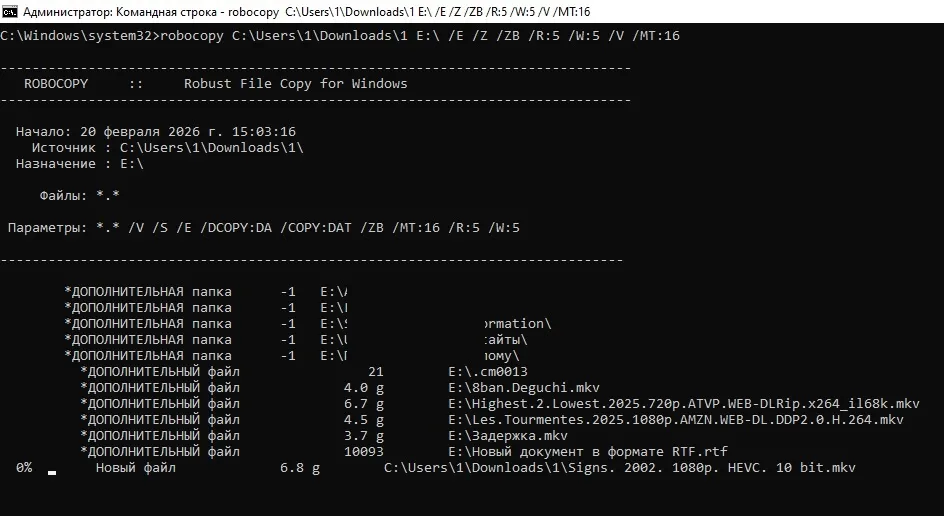
нужные для копирования файлы лежат в Загрузках (Downloads) в папке 1
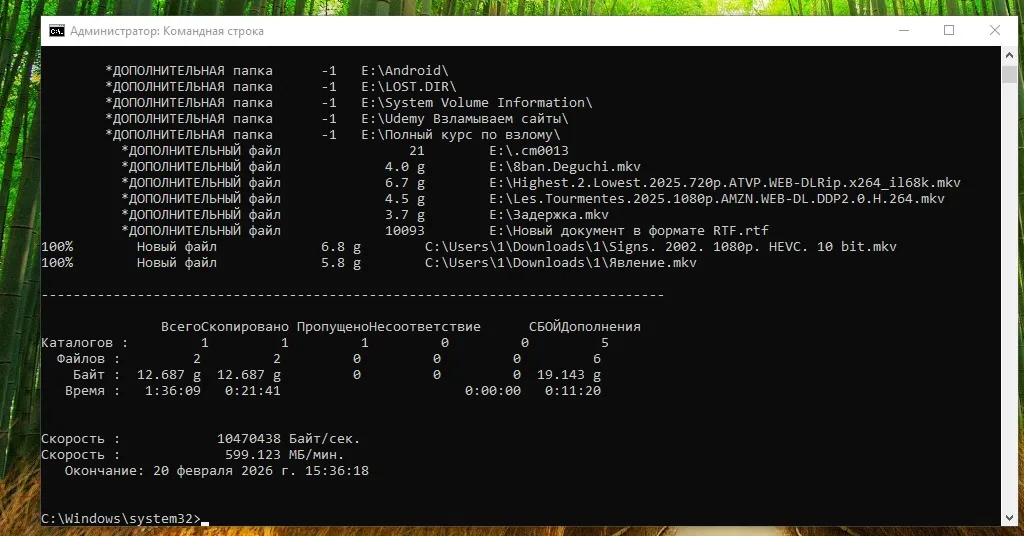
Операция идёт не быстрее и не медленнее, но указанные в команде опции позволят сделать операцию по копированию объектов надёжнее. Ну, по-крайней мере, более подконтрольной. В нашем случае ключевые опции /ZB — возобновление в случае остановки, /R:5 — пять попыток возобновить копирование в случае сбоя, /W:5 — подождать между этими попытками 5 сек. Как бонус — консоль подытожит сделанное. Копирование единичного файла возможно в формате
robocopy «папка-источник» «папка-назначения» /E /Z /ZB /R:5 /W:5 /V /MT:16 файл.расширение
Перед копированием перезагрузите компьютер.
Откуда бы файл на компьютере не появился — из сети, с другой флешки — если копирование на флешку останавливается из раза в раз — перезагрузите Windows. Это гарантийно избавит вас от вероятно мешающих (связанных фоном) процессов, налагаемых на копируемую на флешку или карту информацию.
Виноваты драйвера?
У меня версии драйверов ко всем устройствам всегда в актуальном состоянии. Проверьте и вы:
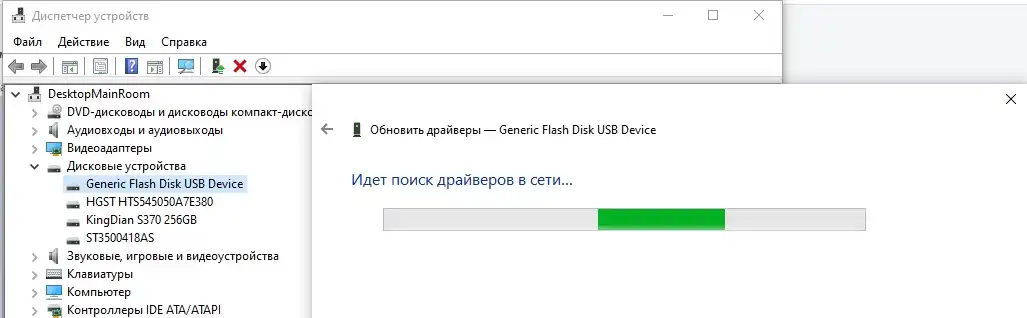
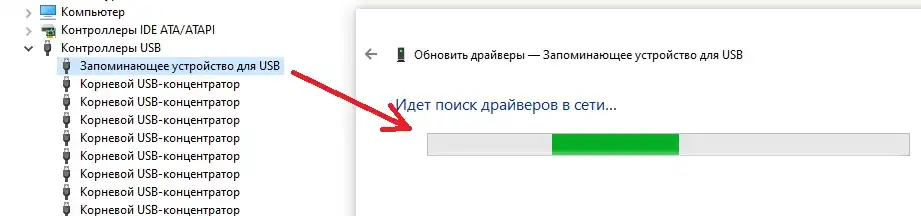
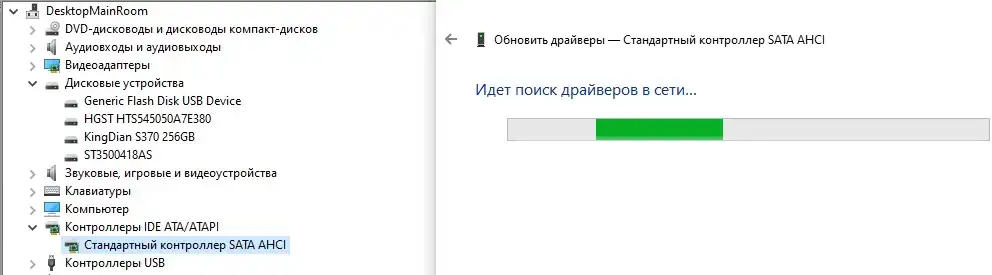
Упор следует сделать на поиск драйверов не столько флешки, сколько вашего системного диска и контроллера к нему.
Проверьте файловую систему носителя.
И по необходимости исправьте на NTFS. Для носителей с объёмами от 4 Гб это почти обязательно. Способов это сделать несколько. Причём Windows позволяет это сделать без потери существующих данных. Читайте подробнее в статье Конвертация FAT в NTFS.

Отключаем поддержку API удалённого сжатия
Казалось бы, а причём здесь передача по сети? Пардон, но я лично для себя не раз обнаруживал, что именно включённая функция сжатия данных перед отправкой в сеть чудодейственным образом оказывало влияние на процесс копирования куда бы и откуда бы то ни было. Я отключаю его на всех системах, какие бы версии Windows не устанавливал. Попробуйте и вы:
- запускаем строку Выполнить (WIN + R)
- вводим быструю команду вызова апплета Компонентов Windows, откуда снимаем галку с чек-бокса Поддержка API удалённого разностного сжатия
optionalfeatures
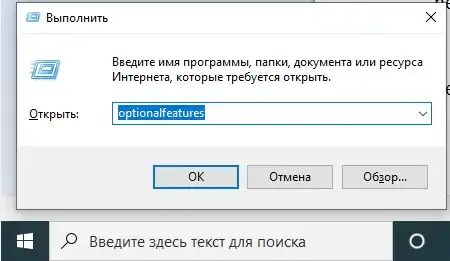
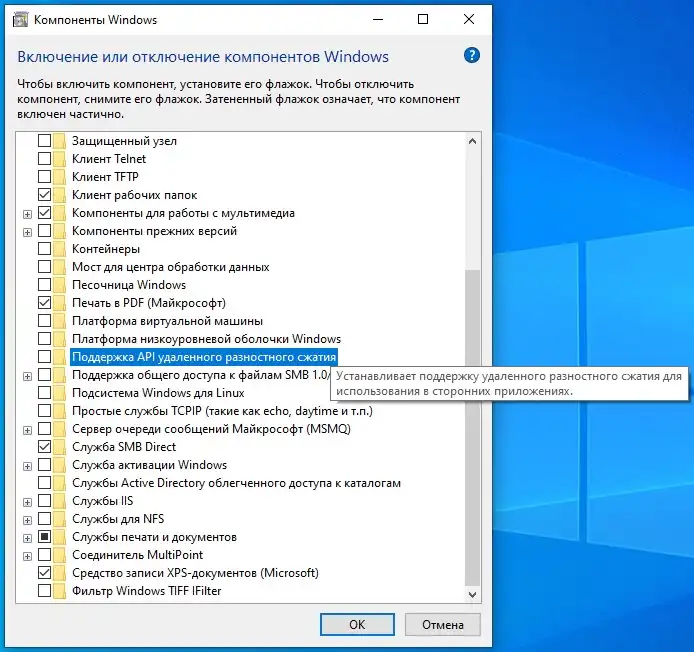
Сохраняем изменения без перезагрузки. Идём далее.
Отключаем службу поиска Windows
Поиск Windows занимается тем, что индексирует все файлы на хранилищах, ускоряя тем самым работу с ними. Однако в нашем случае, встречаясь с малейшей ошибкой при чтении свежескачанного файла, та способна «повесить» любую операцию с его копированием. Не исключено, что копирование на флешку остановилось именно «благодаря» этому сервису. Отключите службы Windows Search хотя бы на время копирования:
- запускаем консоль cmd от имени администратора и останавливаем службу командой
net.exe stop “Windows search”
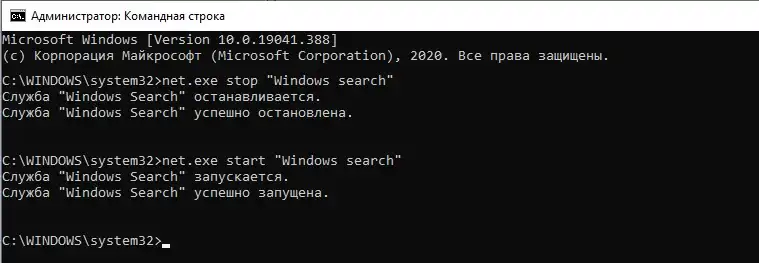
Следующей командой вы сможете потом запустить службу обратно (хотя та запустится и без вас как только вы начнёте пользоваться проводником):
net.exe start “Windows search”
Используйте программы со стороны.
Оптимальным вариантом здесь остаётся TeraCopy — утилита вместо знакомого сценария копирования объектов и их перемещения. Имеет дополнительные возможности. Работает быстро за счёт оптимизации интервала асинхронного копирования и поиска по системе.
Мы закончили. Приступайте к повторному копированию. Отписывайтесь по результатам. Успехов.




Добавить комментарий