
С этой проблемой часто сталкиваются обладатели Windows 10\7. Суть её заключается в том, что внешний жёсткий диск не определяется при подключении к компьютеру или ноутбуку, или делает это на короткое время, корректно отображая файловую структуру. Но, немного погодя, снова пропадает из поля зрения проводника Windows. Виновниками проблемы часто являются настройки системы и драйверы к устройствам USB. Особенно часто эта проблема проявляется, когда пользователи присоединяют внешний жёсткий диск к скоростному USB 3 порту. Переустановка драйверов, как всегда, не помогает…
Описываемые шаги — частный случай применения инструментов при работе с неполадками всех USB устройств. Вы можете ознакомиться с ними в статье USB драйверы — решение проблем.
Почему внешний жёсткий диск не определяется? Конфликт с ранее установленными устройствами.
- в панели инструментов в поле Вид установите Показывать скрытые устройства
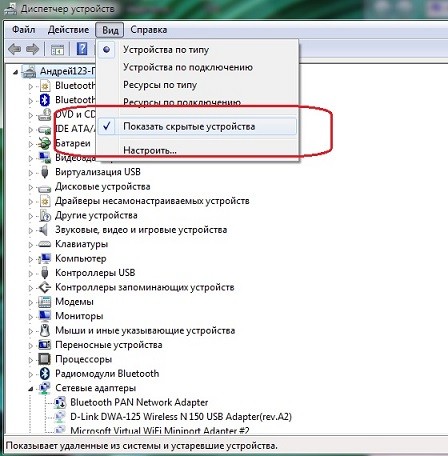
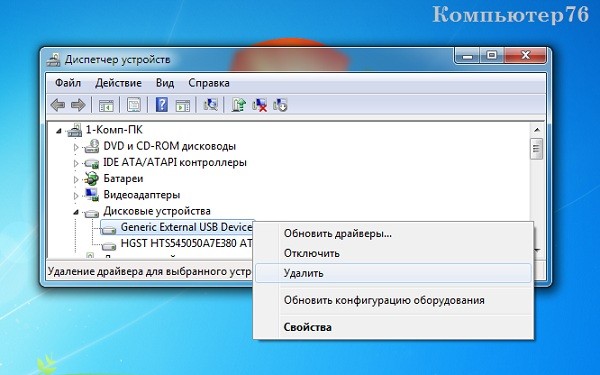
- подключите жёсткий диск и перейдите в Диспетчер устройств. Обнаружим его, если получится, в списке подключённого оборудования в поле Дисковые устройства. Удалите через контекстное меню правой мыши:
- разверните ниже пункт Контроллеры USB
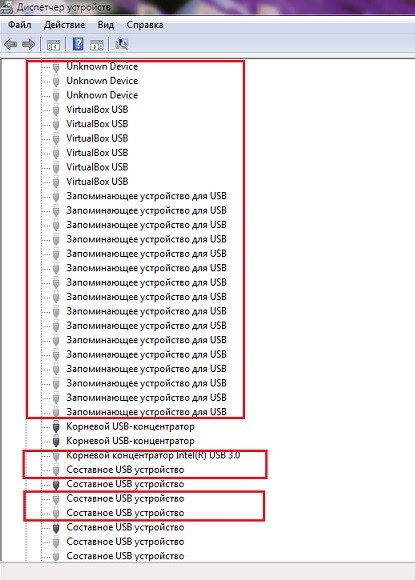
- удалите все осветлённые устройства
- подключите внешний жёсткий диск заново и дождитесь установки системой и перезагрузите систему
Как отключить все старые и ненужные устройства Windows?
Почему внешний жёсткий диск не определяется? Проверьте настройки плана питания.
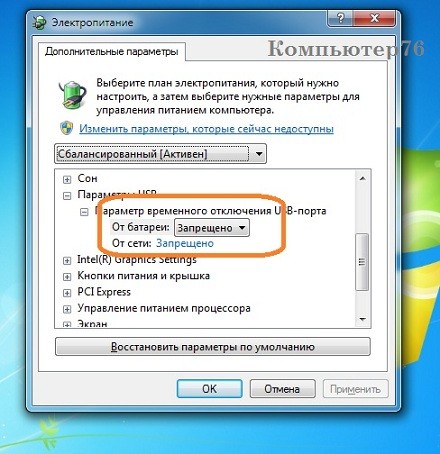
Эту настройку стоит обязательно проверить, если проблема с пропадающим внешним диском подстерегла вас (особенно) при работе с ноутбуком. Так вот, в планах питания прописывается активной по умолчанию настройка,позволяющая отключать USB порты при работе от аккумулятора ноутбука. С целью экономии электроэнергии, конечно. Но она существует и в стационарниках. Так вот, настройка нередко ошибочно после активации в направлении конкретного устройства продолжает держать его «на пониженном» питании, что для внешнего диска, напрмер, может быть быть критичным. Внешне это нередко выглядит так: при подключении диск подсвечивается, может попытаться разогнать головки (если HDD), но дело дальше не идёт, так как Windows считает всё ещё «спящим» устройством. Пробуем:
Пуск — Панель управления — Электропитание — Настройка плана питания — щёлкните по ссылке Изменить дополнительные параметры питания — разверните Параметры USB — установите значение Запрещено для обоих Параметров временного отключения USB-порта:

- если Windows с диском «поладила», немедленно проверьте его на ошибки и целостность файловой системы. Для этого запустите от имени администратора консоль cmd и введите команду:
сhkdsk /f /r имя_диска:
Например,
сhkdsk /f /r D:
где D — буква проблемного диска
Не наложены ли запрещающие атрибуты?
Это сплошь и рядом. По поводу и без. Запускаем консоль команд от имени администратора и запускаем утилиту Diskpart. Ищем «пропавший» диск; нумерация идёт с 0:
list disk
Если диск сам по себе жив, засекаем его номер и подставляем в команду:
select disk номер
Снимаем атрибут для чтения:
attributes disk clear readonly
Если консоль отказала, включаем диск в он-лайн режим:
san policy=onlineall
Надеюсь, сработало. Успехов






Добавить комментарий