Если проводник зависает при монтировании образа, не давая сосредоточиться на собственном содержимом, наиболее вероятными причинами являются некоторые свойства файла, конфликты с доустновленными программами по работе с образами и проблемы с системными файлами. Разбираемся по порядку.
Проверяем Свойства файла во вкладке Безопасность. Разблокируем по необходимости:
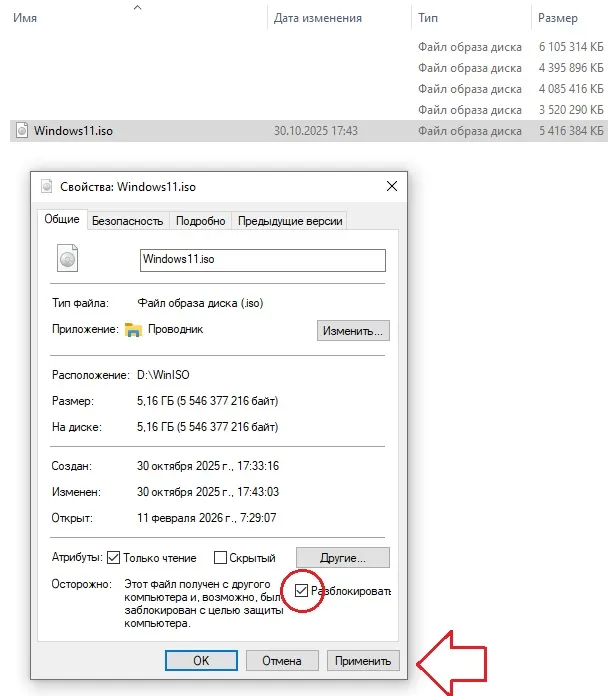
Владельцы стабильных версий от такой проблемы страдают реже, нежели «инсайдеры». Если вы каким-то образом оказались в числе последних, вам лучше на переустановку начисто.
Независимо от того, сидите ли на встроенном антивирусе или используете со стороны, помните, что у виндовозного антивиря есть фишка под наименованиием Защита на основе репутации. Снимите там все галки и проверьте. Добраться до настройки можно быстрой командой из строки Выполнить (WIN+R) windowsdefender://appbrowser

Однако и проверенные, казалось бы, временем программы защиты иногда ошибочны в суждениях. Редкость, чтобы туда попадали файлы по расширению скопом, но если речь идёт за конкретный файл, на котором проводник постоянно спотыкается, лучше проверить его антивирусом и добавить в исключение. В любом случае проверить «несовместимость» антивируса с файлом легко — отключите тот на время и проверьте, не пропала ли ошибка.
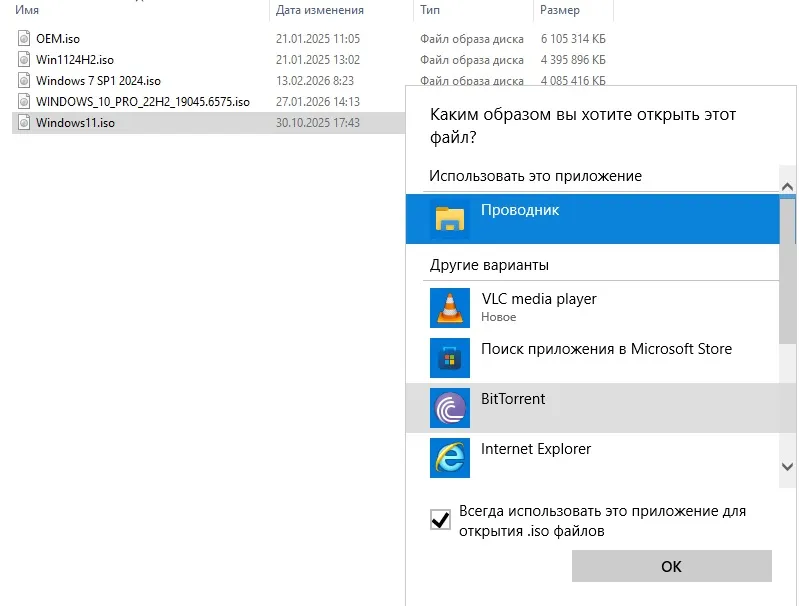
Часто на взаимодействие файлов и проводника оказывают действие программы со стороны, без которых можно обойтись. Речь сейчас об архиваторах. При установке те любят подменять файловые ассоциации при открытии приложений с конкретными расширениями. Вернём всё на свои места, указав на проводник в качестве программы по умолчанию:
Далее. Образ при открытии проводником подразумевае присвоение первому буквы. Незанятой. Однако, если внешние диски и флешки то и дело подключаются по портам, Windows может справедливо затупить. В таком случае есть смысл (для очистки совести) потратить пару минут на очистку от скрытых устройств в Диспетчере устройств, а у консоли Управления дисками избавиться от виртуальных, если какие-то из них застряли:
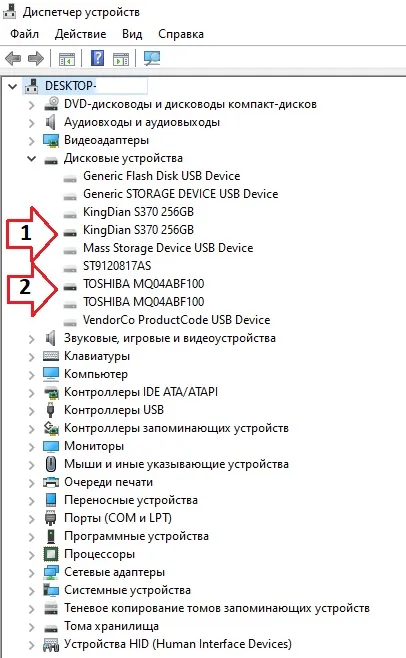
из реально работающих здесь только два, остальные можно смело удалять
Перезагружаемся и проверяем.
Избавляемся от вкраплений в контекстном меню.
Традиционая попытка исправить затупивший проводник. В меню правой мышки иногда появляются серъёзные, но порой сильно нагружающие проводник программы, заставляющие Explorer постоянно на них отвлекаться. Я это делаю в своих статьях постоянно, и сейчас посоветую установить утилиту ShellExView, которая поможет список программ из контекста скорректировать. В одной из статей я показывал, как решить похожую проблему с проводником Windows, когда из-за неполадок с контекстным меню тот просто перезагружался.
Используйте Power Shell
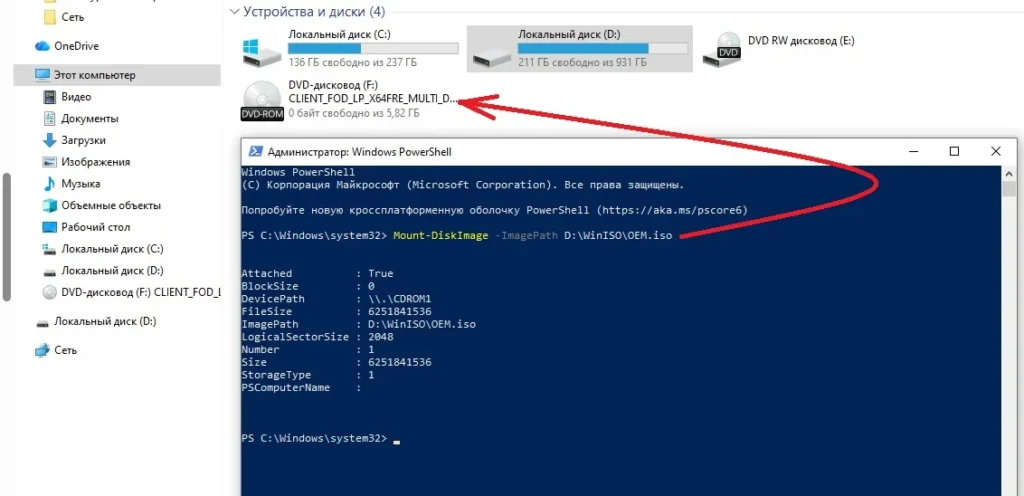
Запускаем консоль от имени администратора и вводим команду по типу:
Mount-DiskImage -ImagePath «путь-к-файлу.iso«
Например так:
Стандартные способы решения проблем в Windows.
К ним относим традиционные
- запуск в Чистую загрузку
- сканирование системных файлов утилитой SFC
- исправлением целостности образа в среде DISM.
Успехов нам всем.




Добавить комментарий