В статье описываются некоторые приёмы, с помощью которых можно создать ярлык для создания точки восстановления Windows. Функция однозначно полезная, спасавшая не одного пользователя не раз. Однако уж больно она далеко запрятана… Мы последовательно создадим:
- ярлык для перехода в панель восстановления и управления точками восстановления
- ярлык для создания точки восстановления
- пункт для создания точки восстановления Windows в контекстном меню Рабочего стола
Привет всем вам, продолжаем настраивать операционную систему от Microsoft под наши нужды, и сейчас создадим на Рабочем столе (или где вам заблагорассудится) ярлык, с помощью коего можно будет восстановить windows с Рабочего стола, не лазая в дебрях системы в поисках утилиты. Далее я покажу как сделать так, чтобы пункт Создать точку восстановления появился в контекстном меню Рабочего стола:

Зачем оно нужно?
Про эксперименты с Windows я говорить не буду – иначе вас бы здесь не было. Тому, как, например, настроить систему под собственные нужды, у меня на сайте тонны информации. А это требует подстраховки. Так что, если вы любитель моддинга Windows, информация эта для вас неоценима. Второй вариант событий: если вы успели воспользоваться утилитой восстановления, то знаете, что вещь эта крайне важная. Не думаю, что из-за сбоя, единожды произошедшего пару месяцев назад, вы прямо сейчас зафиксируете значок восстановления на Рабочем столе навечно, однако информация и для вас будет полезной.
Перед работой убедитесь, что функция восстановления работает и наблюдение службой за диском/дисками ведётся. Для этого в строке Выполнить или Найти введите команду (для версий 7/8/10):
control.exe sysdm.cpl,,4
В Windows XP эта команда имеет вид:
%SYSTEMROOT%\System32\restore\rstrui.exe
В открывшемся окне проверьте состояние службы восстановления для нужных дисков:


Ярлык для создания точки восстановления: для панели восстановления
Ничего нового для постоянных читателей блога я не напишу: сейчас мы просто создадим ярлык, прямиком ведущий к функции восстановления системы. В сети, как оказалось, уже есть готовые варианты (на английском, правда), в которых вам просто будет достаточно скачать и распаковать на Рабочий стол системы архивный файлик, суть которого и есть ярлык, ведущий к заветной утилите. Мы лёгких путей не ищем, а потому “напишем” его собственноручно.
Хотите знать, что находится внутри точки восстановления системы?
Принцип написания схож со всеми случаями создания ярлыков в Windows. Разница лишь в локализации искомого файла.
- Кликаем правой мышкой по свободному месту Рабочего стола, вызывая меню дополнительных команд

Запустится мастер создания ярлыков:
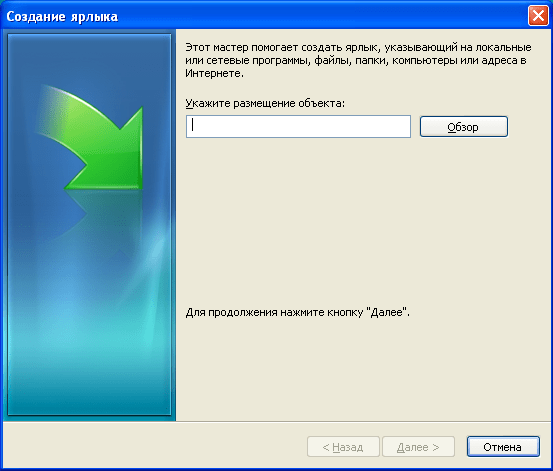
или вот так в Windows 7:
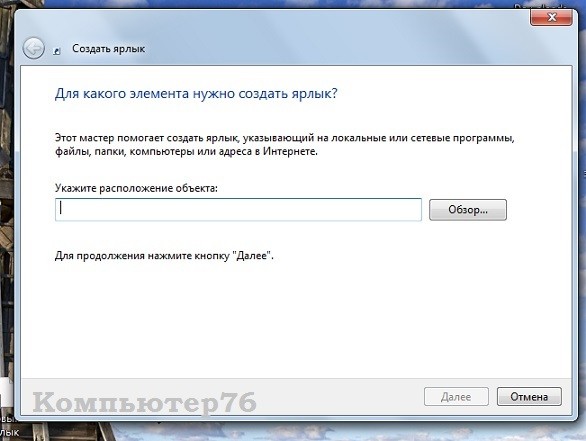
В поле с указанием расположения вновь создаваемого ярлыка укажем путь:
%windir%\explorer.exe shell:::{9FE63AFD-59CF-4419-9775-ABCC3849F861}
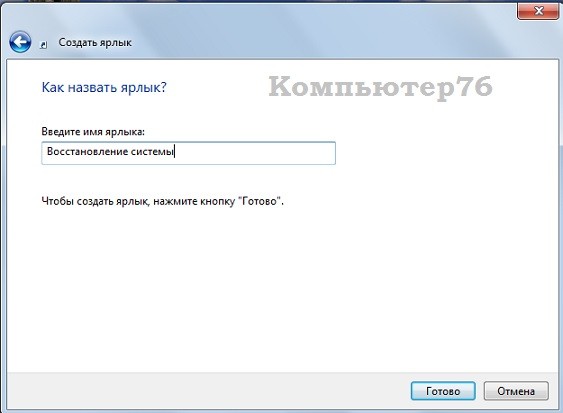
По нажатии на кнопку Далее система попросит его назвать. Вы вольны обозвать его по усмотрению:
Остаётся сменить его (значка) вид, выбрав подходящий. Для этого жмём Свойства – вкладка Ярлык – Сменить значок…:
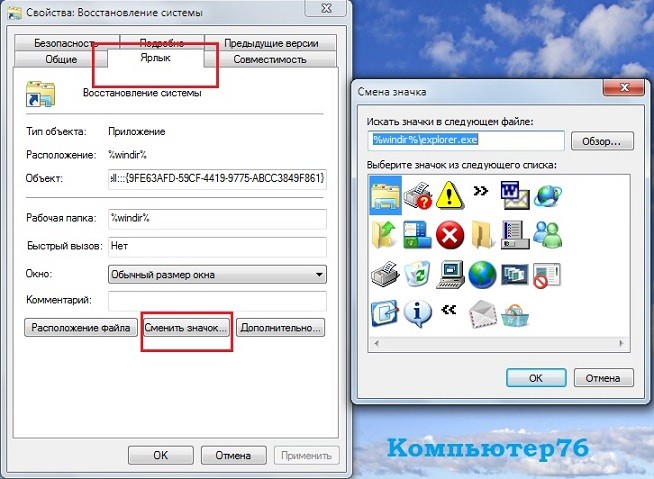
Соглашайтесь с изменениями. Вот он теперь, на Рабочем столе, занял своё место:

Теперь по его нажатию в случае часа Х вы будете попадать прямиком в мастер восстановления системы.
Ярлык для создания точки восстановления: создаём путь напрямую
Описанное в предыдущем абзаце – идеальный вариант для манипулирования процессом восстановления: создание и удаление отправных пунктов, настроек восстановления и т.д. Однако, если для проведения некоего эксперимента уже всё готово и требуется лишь просто создать конкретную точку, создадим другой ярлык. Принцип схож. Также создадим ярлык, но команды в поле Расположения объекта примет вид:
cmd.exe /k "wmic.exe /Namespace:\\root\default Path SystemRestore Call CreateRestorePoint "Restore Point", 100, 7"
Можно создать его через PowerShell:
powershell.exe -NoExit -Command "& {Checkpoint-Computer -description "Restore Point" -restorepointtype "Modify_Settings"}
В любом случае назовём ярлык по-своему. Запускаться от должен от имени администратора. Это делается либо через контекстное меню ярлыка прямо во время запуска, либо прямым указанием в свойствах ярлыка так:

Остаётся напомнить, что служба восстановления не позволит вам создавать точки восстановления напропалую через каждые пять минут. По умолчанию этот период 24 часа. Чтобы изменить периодику, вам придётся отправиться в реестр и создать там параметр DWORD 32 в разделе:
HKLM\Software\Microsoft\Windows NT\CurrentVersion\SystemRestore
с нужным значением, которое и означает интервал (в минутах). Так, по умолчанию это 1440 минут.
Как создать точку восстановления Windows из контекстного меню?
Давайте теперь добавим пункт создания точки восстановления Windows в контекстное меню Рабочего стола. Это, как мне кажется, очень даже удобно – создать точку восстановления прямо перед какими-то изменениями? Тогда приступим.
- Для Windows 7
Нам потребуются два файла, которые я запаковал в архив:
Скачать Архив настроек для точки восстановления
Распакуйте архив на Рабочий стол. И запустите файл реестра под названием “Добавить пункт Создать точку восстановления” – он и пропишет функцию в контекстное меню.
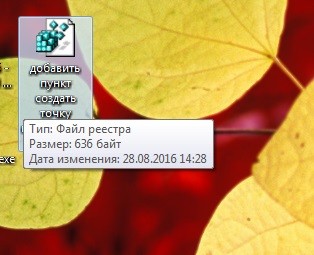
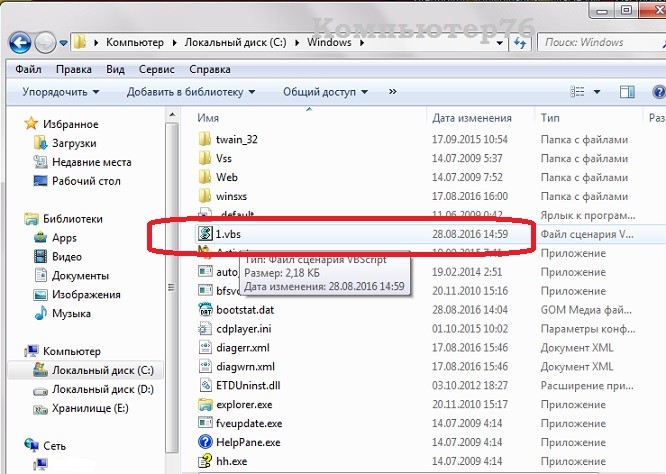
Другой файл 1.vbs нужно переместить в папку C:\Windows:
Всё. Теперь из контекстного меню Рабочего стола:
В любой момент можно будет создать точку восстановления Windows, а затем и восстановить Windows парой щелчков мыши:
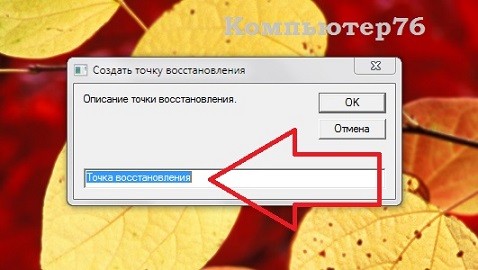
и через пару минут:
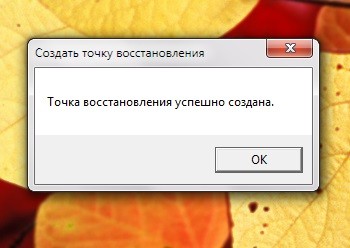
Если этот пункт вам надоест, от него можно избавиться:
- удалив из папки C:\Windows файл 1.vbs
- удалив из реестра раздел Создать точку восстановления по пути
HKCR\Directory\Background\shell
-
Для Windows 10
В архиве лежит единственный файл реестра к слиянию с вашей системой. Распакуйте, разблокируйте в свойствах по необходимости и согласитесь с изменениями. После слияния пункт Создать точку восстановления должен появиться в меню. По нажатию вылезут несколько окон консоли:


Скачать архив Точка восстановления в Windows 10 из контекстного меню
Успехов всем.


На W10 из контекстного меню не работает.
Вижу. Добавил пункт про Windows 10.
Как создать ярлык “Создание точки восстановления”, чтобы сразу открывалась это стандартное небольшое окошко в Windows7? Варианты, когда вначале открывается окно защиты системы, в котором есть кнопка “Создать”, не подходят (требуют лишних телодвижений). Имеются варианты с использованием vbs-файла, при запуске которого появляется диалоговое окно с предложением вначале ввести описание точки, и уже затем создать её. Нужно то же самое, но без использования vbs или сторонних утилит. Хочу добавить такой пункт в контекст рабочего стола, и чтобы такое окно появлялось без запроса UAC. Кстати, в случае использования vbs-файла для интеграции команды в меню рабочего стола вначале появляется запрос UAC, что не есть хорошо